Redacción de documentos legales 2.0
Crea documentos jurídicos completos y bien estructurados de manera guiada con IA. Una interfaz simple con una IA especializada en derecho, capaz de entender tus instrucciones, aplicar criterios jurídicos y adaptar la redacción al tipo de documento que necesitas.
Aquí puedes redactar contratos, tutelas, derechos de petición, conceptos y otros escritos complejos, usando herramientas como casos de uso, contextos personalizados, adjuntar documentos y controles de razonamiento. Todo pensado para que redactes más rápido, con precisión y manteniendo el control del resultado final.
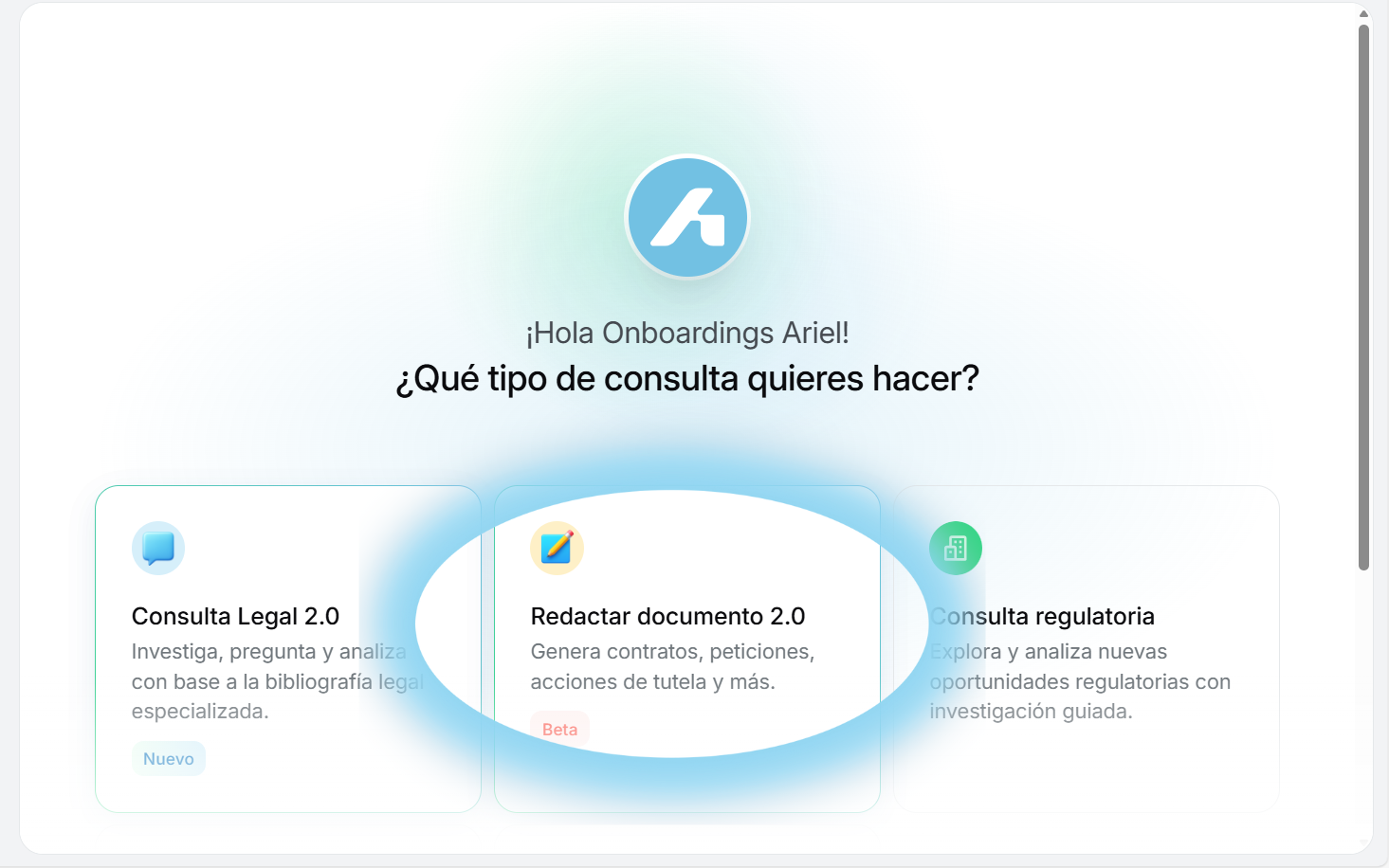
1. ¿Cómo acceder al módulo?
📚 Para crear una nueva consulta, selecciona el módulo de “Redactar documento 2.0”, dentro del menú de Consultas.
2. Redacta un documento con Ariel
Opción 1 — Casos de uso: tu forma guiada de pedir documentos
Ariel incluye casos de uso especializados para redacción legal: plantillas guiadas que estructuran lo que quieres solicitar sin que tengas que escribir un prompt complejo.
- Haz clic en el caso de uso que necesitas.
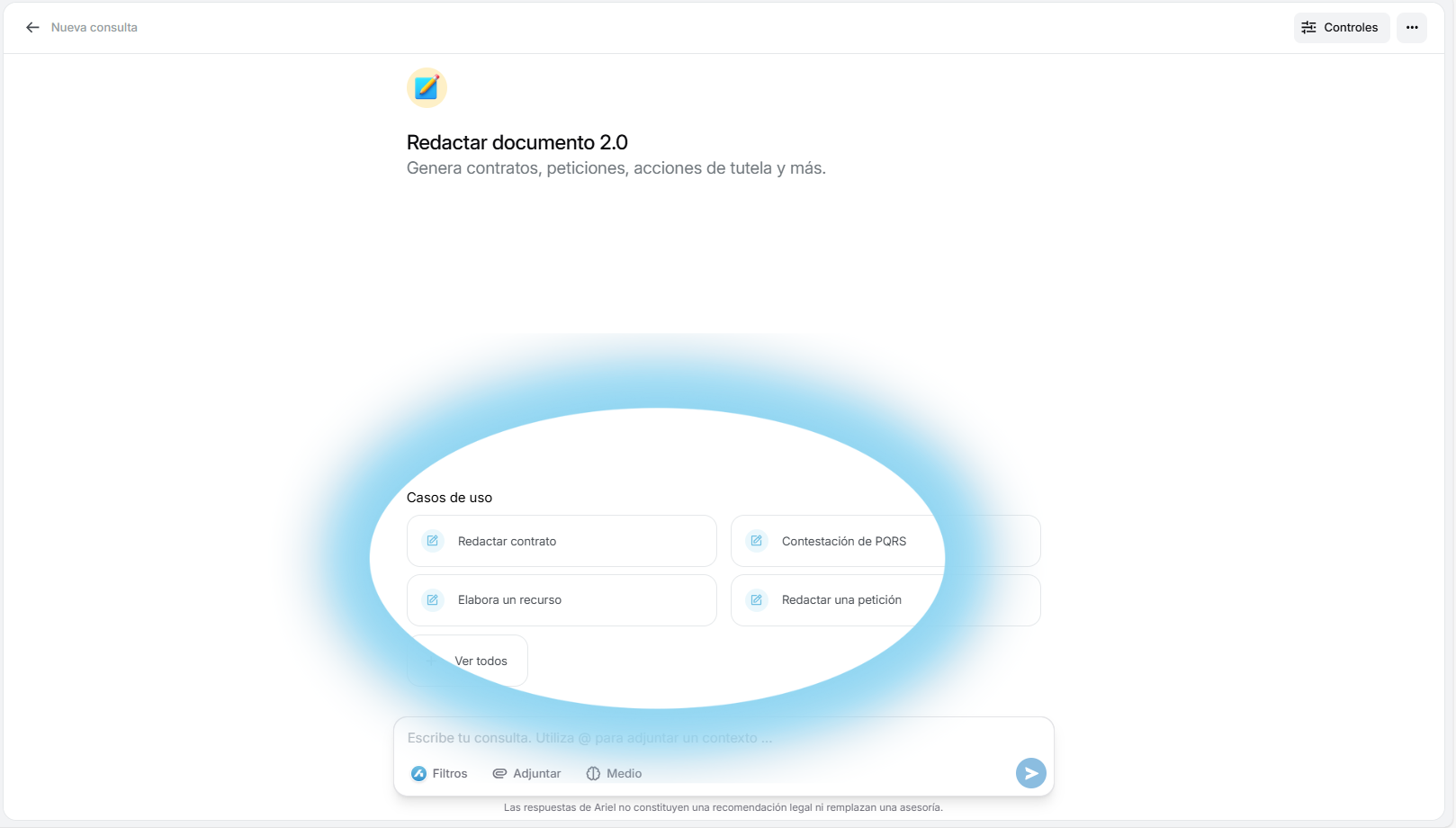
- Completa los datos que Ariel te solicita.
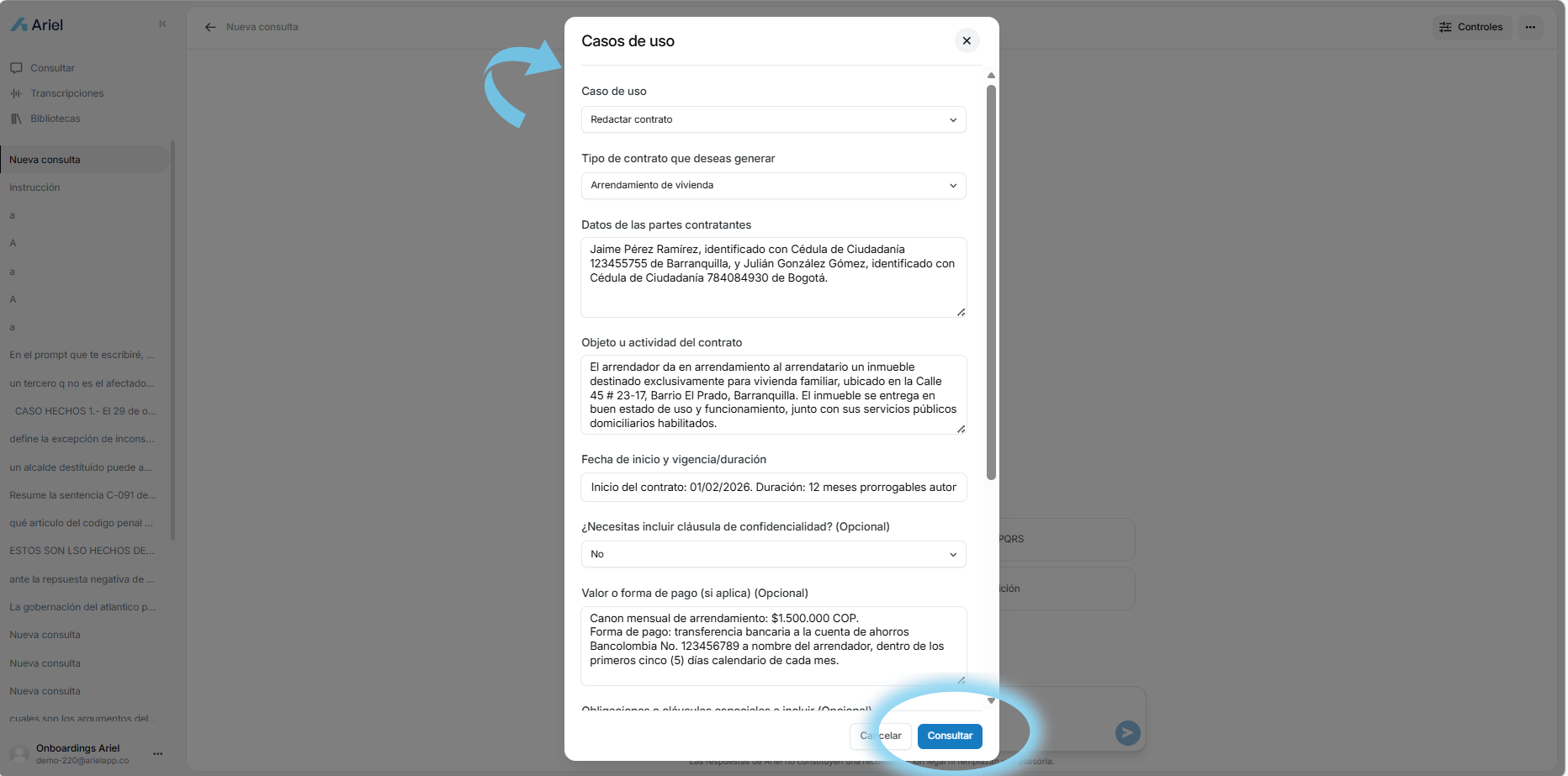
- Presiona Consultar.
- Ariel generará tu documento completamente estructurado.
Opción 2 — Redacta tu propio prompt
Si prefieres tener control total, escribe directamente tu propio prompt. Piensa en él como las “instrucciones completas” para que Ariel construya el primer borrador. Ármalo por partes:
- Explica qué tipo de documento necesitas. “Redacta una tutela…”, “Redacta un derecho de petición…”, “Redacta un recurso de reposición…”, “Redacta un concepto jurídico sobre…”. Mientras más claro seas con el tipo de documento, mejor podrá estructurarlo Ariel.
- Dale el contexto del caso. ¿Quién eres? ¿Quién es tu cliente o parte representada? ¿Qué pasó? ¿Ante qué autoridad va dirigido? No tienes que escribir una novela, pero sí lo suficiente para que Ariel entienda la situación. Recuerda que puedes guardar tus contextos personalizados y reutilizarlos.
- Indica el objetivo del documento. “Enfoca el escrito en demostrar la vulneración del derecho fundamental a…”, “El objetivo es solicitar la revocatoria de la sanción…”. Esto ayuda a que Ariel priorice argumentos y enfoque.
- Define el estilo, tono y extensión. “Tono formal, técnico y respetuoso”, “Lenguaje claro y pedagógico para un usuario no abogado”, “No más de 3 páginas a espacio sencillo”.
3. Funcionalidades clave de Redacción 2.0
🔹 Contextos personalizados
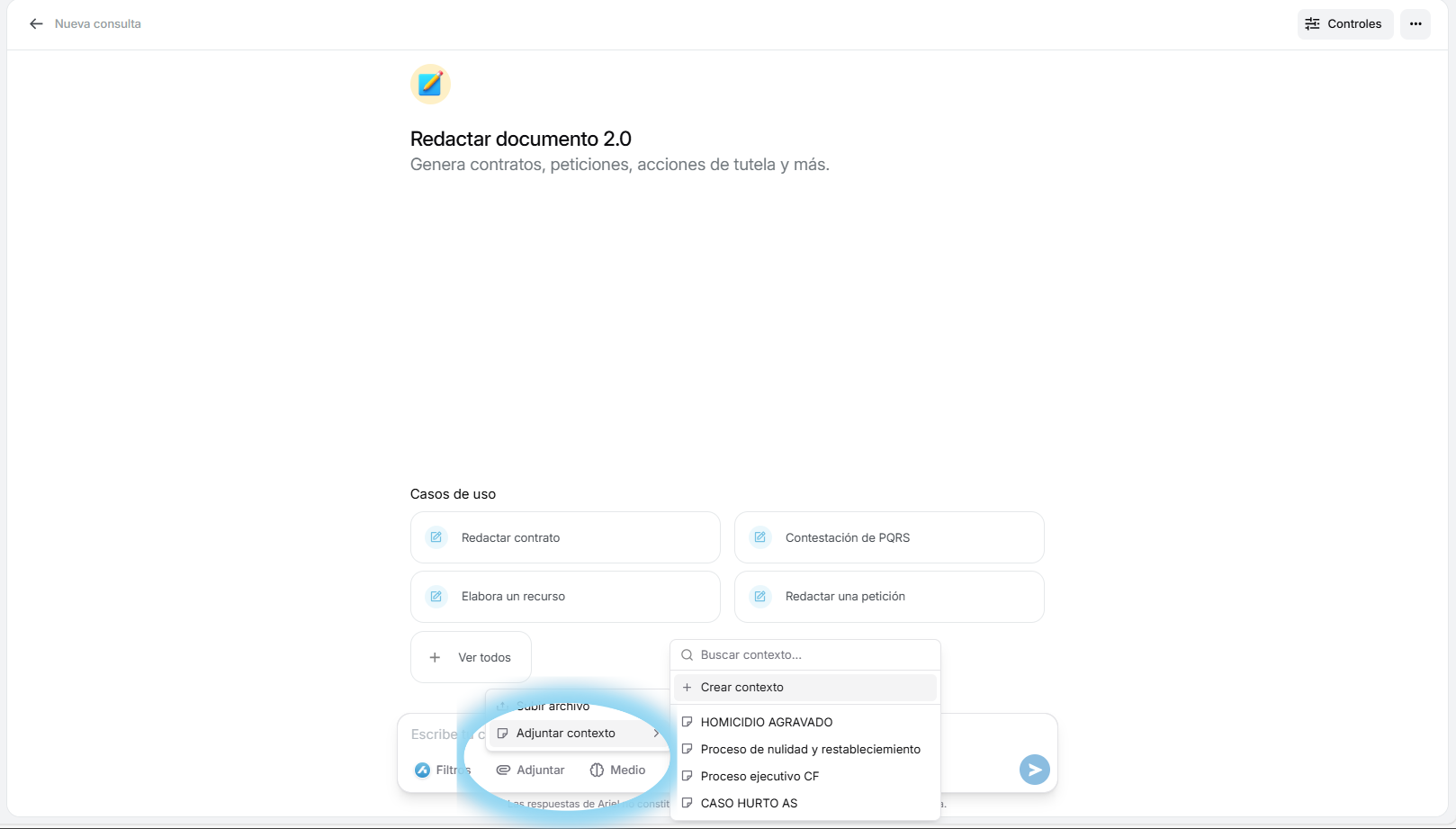
Guarda información relevante sobre tus casos, clientes o tu forma de trabajar, y actívala para que Ariel redacte como si ya conociera tu entorno profesional.
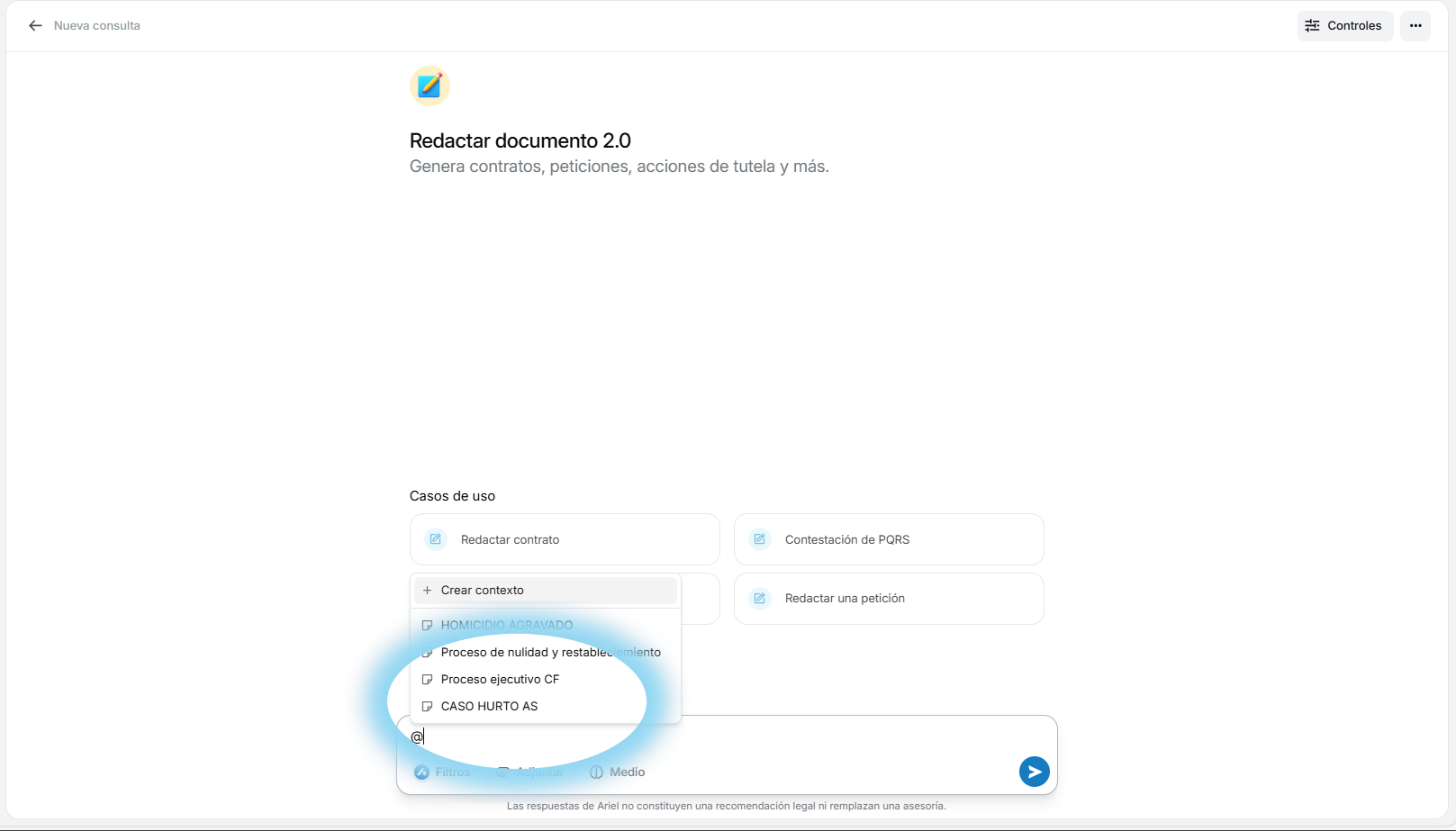
Puedes buscar tus contextos escribiendo @ en la barra de chat, o con Adjuntar → Adjuntar contexto.
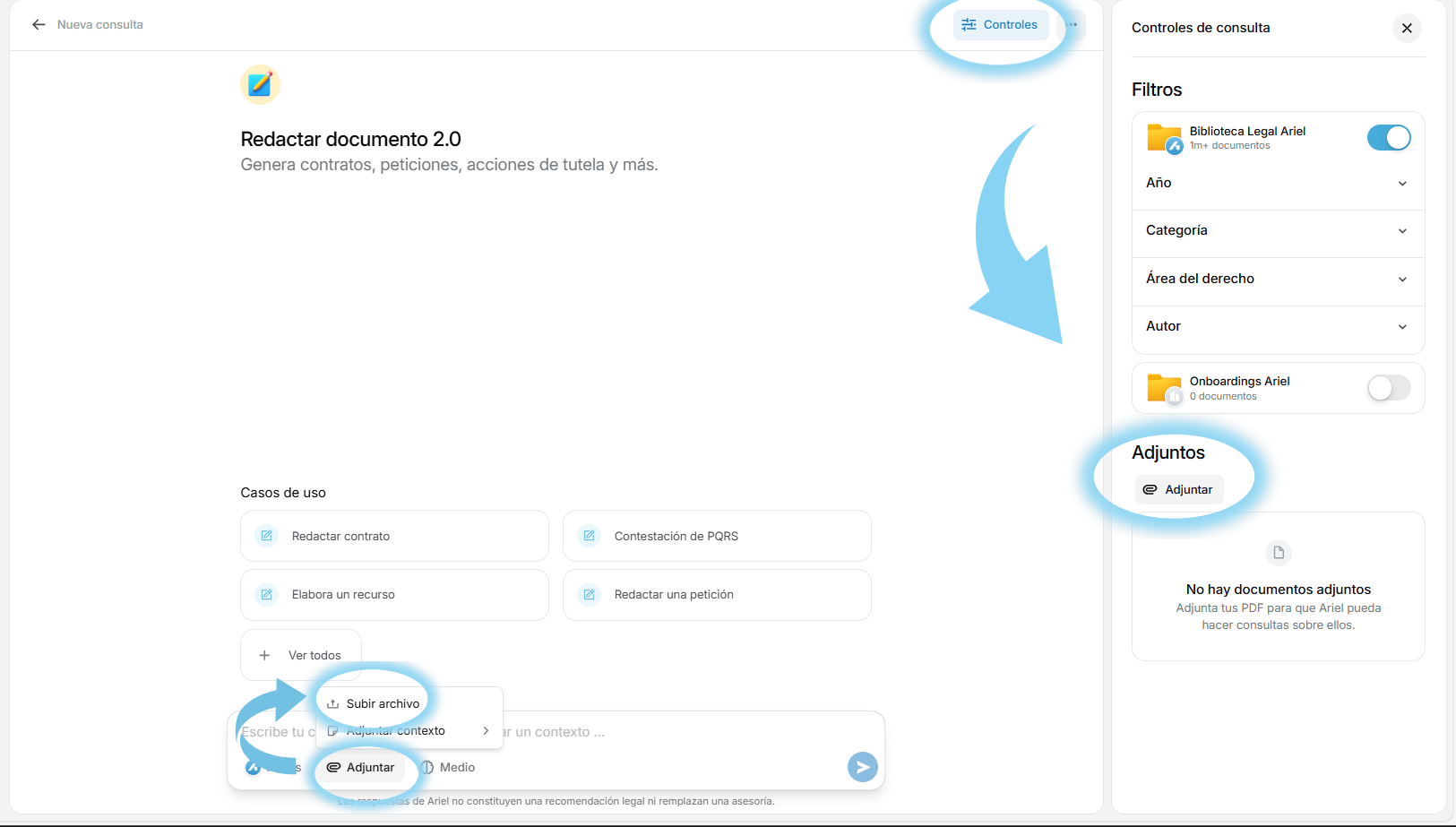
🔹 Adjuntar documentos
Adjunta un documento para que Ariel lo analice y redacte tu nuevo texto en coherencia con su contenido.
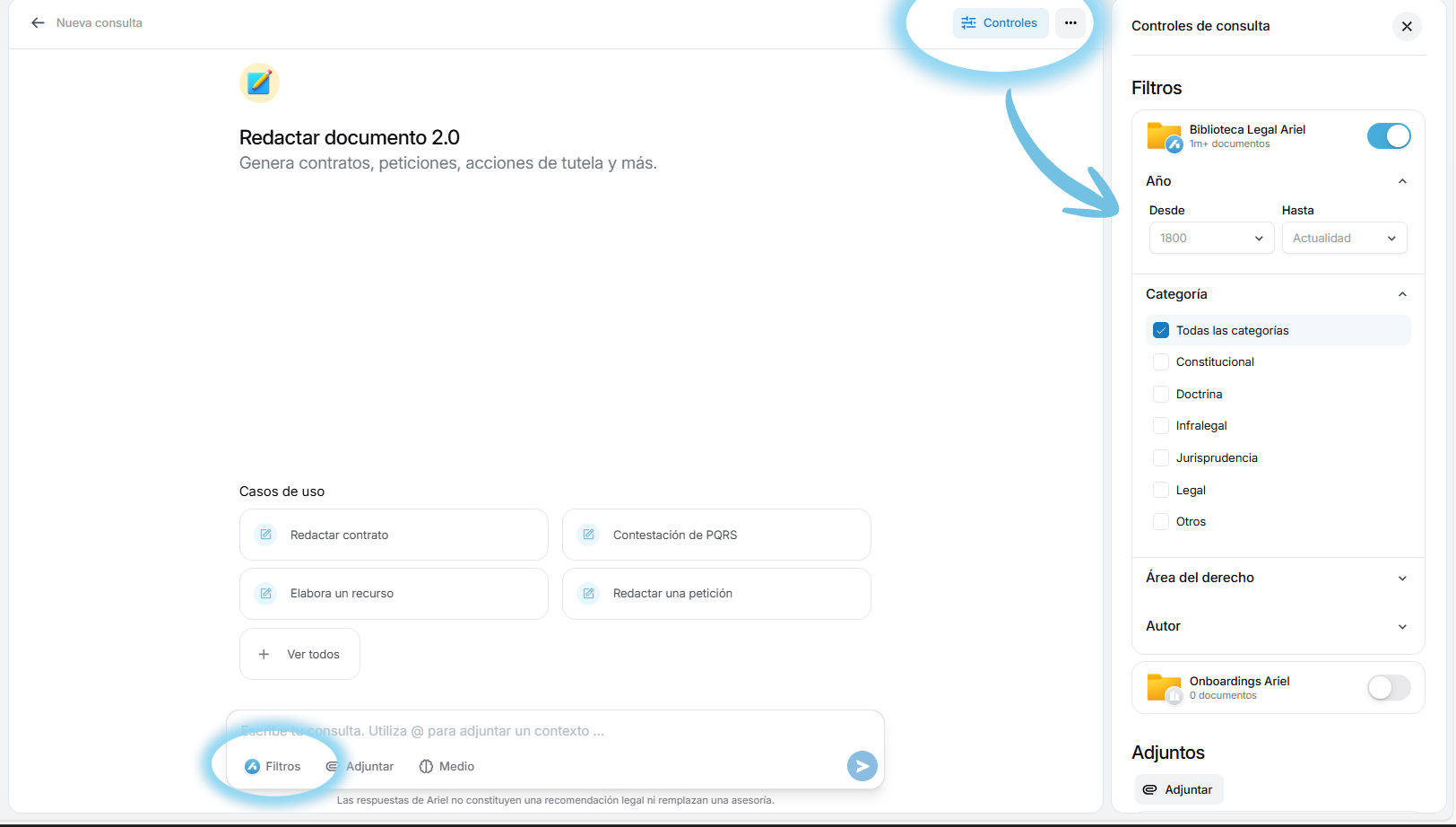
🔹 Filtros inteligentes (controles)
Define de dónde quieres que provenga la información que Ariel utilizará para redactar: años, categoría, área del derecho y autor.
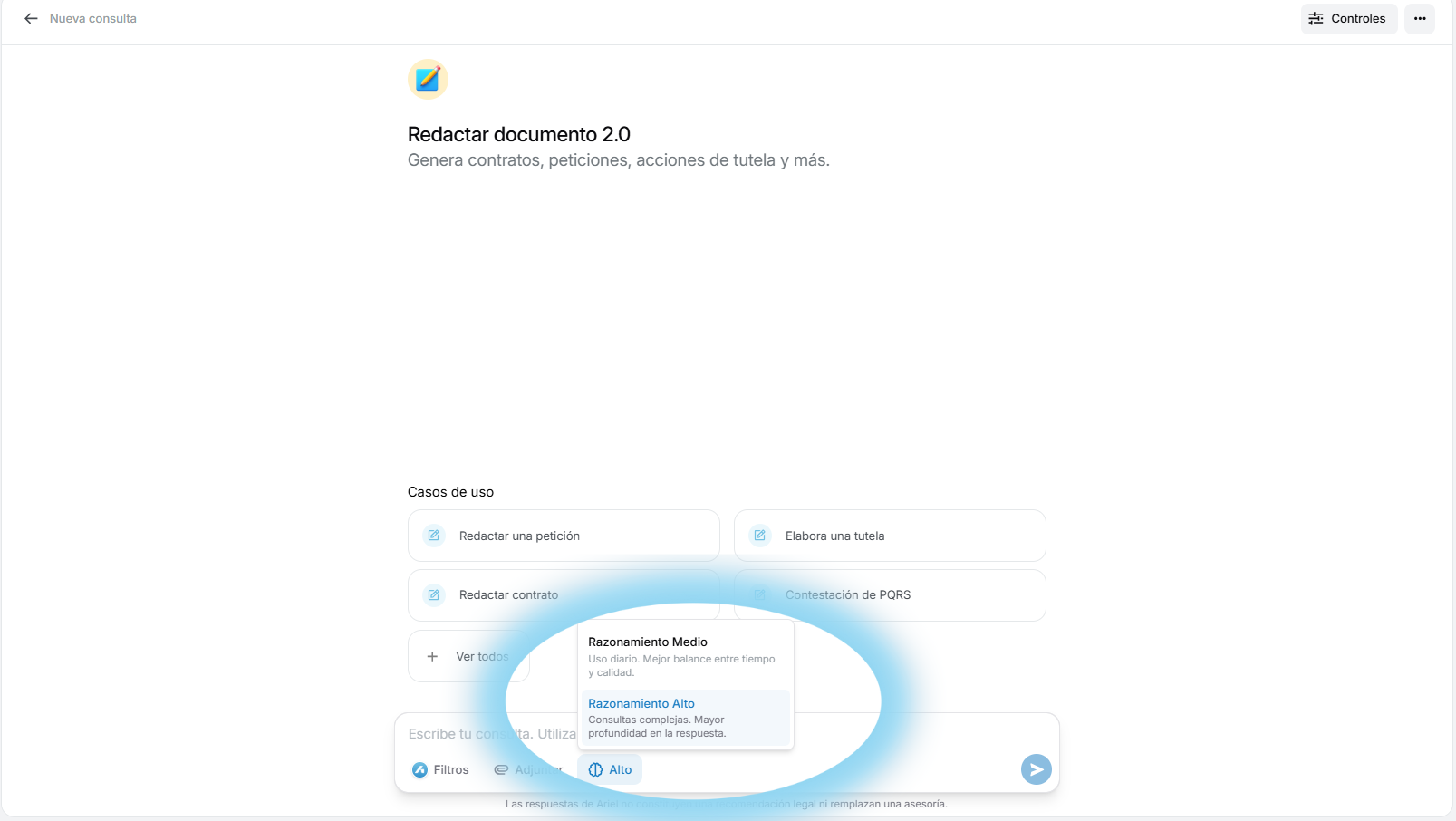
🔹 Razonamiento adaptable
Haz clic en el ícono de cerebro 🧠 para elegir el nivel de razonamiento: Medio para el día a día, Alto para documentos complejos que requieren mayor profundidad.
4. Resultado: tu documento generado
Ariel crea un documento completo listo para revisar, editar y descargar. Puedes editarlo de dos formas:
A. Edición mediante indicaciones (vía prompting)
Después de generar el documento, pide ajustes escribiendo tus instrucciones en el chat. Para mayor precisión:
- Selecciona el párrafo, oración o palabra que deseas modificar.
- Haz clic en Editar.
- Escribe la corrección o mejora que necesitas.
- Envía.
Ariel aplicará las modificaciones y te mostrará los cambios resaltados en azul, para que decidas si los aceptas o los rechazas. Es un control de cambios potenciado por IA que te permite refinar el texto rápidamente.
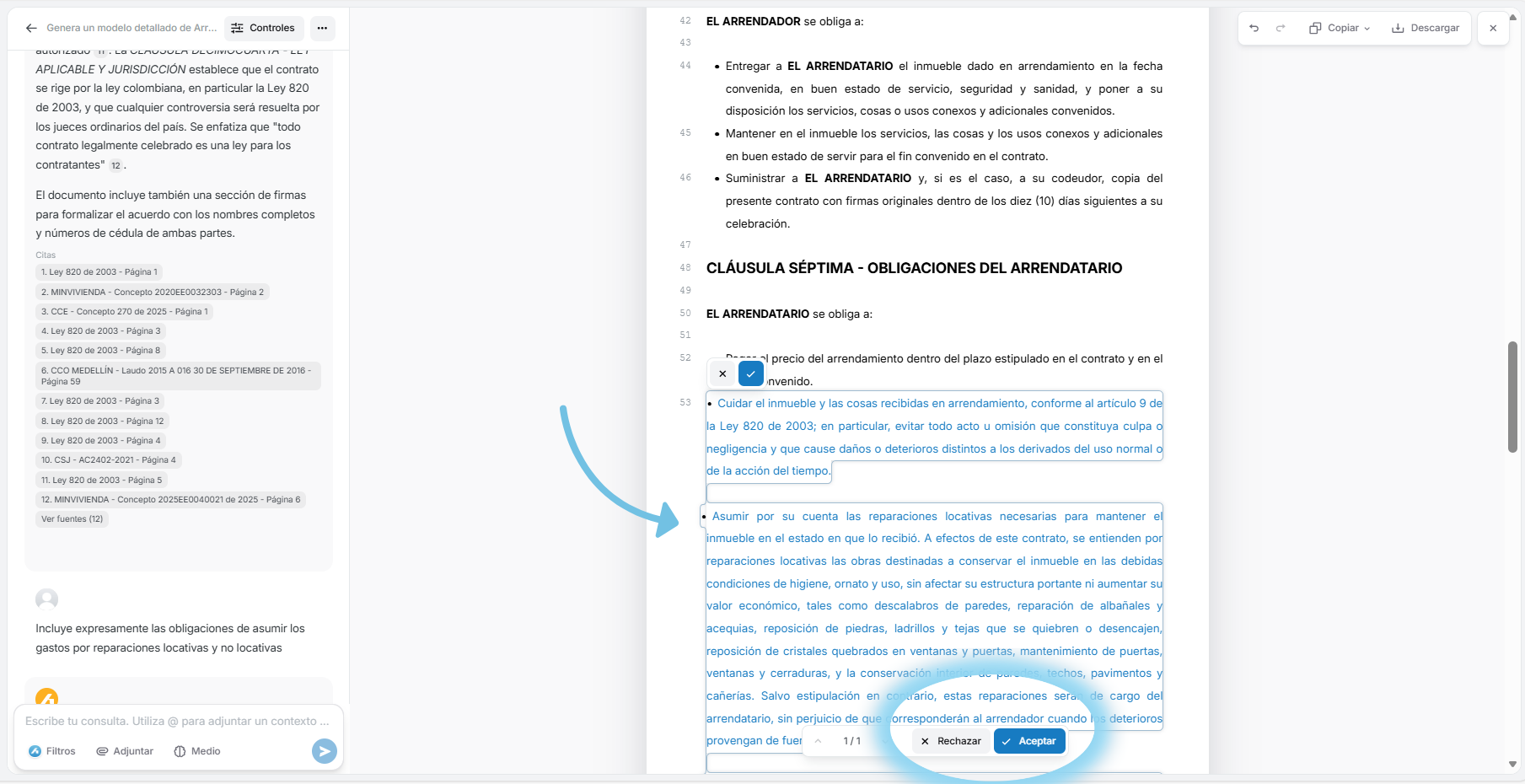
B. Edición directa sobre el documento
Si prefieres editar como en un procesador de texto tradicional, también puedes: escribir y borrar, aplicar estilos (negrita, cursiva, subrayado), ajustar formatos y resaltar partes específicas.
Beneficios del módulo
- ✔ Redacta documentos legales en menos tiempo
- ✔ Mayor extensión y profundidad en los escritos
- ✔ Mejor organización de cláusulas y apartados
- ✔ Posibilidad de adjuntar documentos y contextos
- ✔ Control de cambios inteligente
- ✔ Redacción consistente con normativa y doctrina
- ✔ Supervisión humana incluida en cada paso: tu control final


