Carga un documento en tu consulta
Incorpora tus propios archivos directamente en tu conversación con Ariel y obtén respuestas adaptadas tanto a su contenido como al conocimiento jurídico de la base.
1. ¿En qué consiste esta función?
Adjuntar archivos te permite incorporar documentos propios directamente en tu conversación con Ariel. Al cargar un archivo, Ariel lo lee y lo analiza: las respuestas se adaptan tanto al contenido del archivo como al conocimiento jurídico ya disponible en la base de Ariel.
2. ¿Qué puedes cargar?
- Múltiples formatos: PDF, Word, texto, imágenes, hojas de cálculo y presentaciones, entre otros. También puedes soltar audio o video para que Ariel los transcriba y trabaje sobre su contenido.
- Ariel reconoce el texto por ti (OCR): aunque tu documento sea un escaneo o una imagen, Ariel lo lee sin que tengas que procesarlo antes con otras herramientas.
- Tamaño: hasta 200 MB por archivo, y hasta 2 GB por audio o video.
3. ¿Cómo adjuntar un archivo?
Haz clic en “+ Agregar”, debajo de la barra de chat, y elige Adjuntar archivo. También puedes escribir @ dentro del chat para referenciar tus contextos, documentos y bibliotecas.
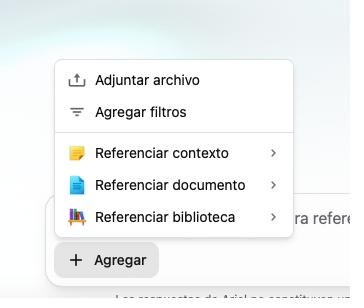
Se abrirá la ventana “Subir archivos”: arrastra el archivo o cárgalo con “Seleccionar archivos”. Ariel lo procesa y lo deja listo sobre la barra de chat.
¡Ya puedes escribir tu consulta y enviarla!
4. ¿Mi documento está seguro en Ariel?
- Ariel no guarda los documentos que cargas.
- Los archivos se procesan únicamente para responder a tu consulta.
- Si deseas reutilizar un documento en otra conversación, deberás subirlo nuevamente.
- Tus datos están seguros: Ariel no se alimenta de la información cargada ni la utiliza para su entrenamiento.
5. ¿Puedo cargar varios documentos?
Sí. Puedes cargar varios documentos en una misma consulta y pedirle a Ariel que los compare, los resuma o los use como insumo para redactar, con referencia cruzada entre ellos y la base de Ariel. Ya no se trata de contar archivos: lo que manda es el volumen total de información, y ahora es mucho más amplio.
Si trabajas de forma permanente con un volumen grande de documentación —el archivo de un cliente, la normativa interna de tu entidad, tus propios modelos—, eso vive en las Bibliotecas personalizadas, no en el adjunto de cada consulta.


