
Guía rápida para aprovechar al máximo Ariel 3.0
Ariel 3.0 es un solo asistente legal con IA agéntica. Ya no eliges módulos ni te quedas en preguntar y recibir: le encargas el trabajo y Ariel investiga, redacta, organiza tus documentos y, si se lo permites, actúa por ti.
Ariel 3.0 convierte la plataforma en un espacio de trabajo completo: investigas en fuentes jurídicas, trabajas con tus propios documentos, organizas cada caso en un proyecto, redactas en documentos editables, colaboras con tu equipo y conectas Ariel con otros asistentes de IA.
Esta guía es el mapa: te explica cada pieza en breve y te lleva a su guía completa.
1.Un solo Ariel, en una sola conversación
¿Qué cambia? Ya no hay módulos separados para consultar, revisar normativa o redactar. Todo ocurre en una sola conversación, y Ariel decide qué herramientas, qué fuentes y qué profundidad necesita cada encargo.
¿Cómo funciona? Al entrar encuentras una sola pregunta: ¿Qué quieres hacer hoy? Escribe —o dicta con el micrófono— lo que necesitas en tus palabras: el problema, el documento, el encargo.
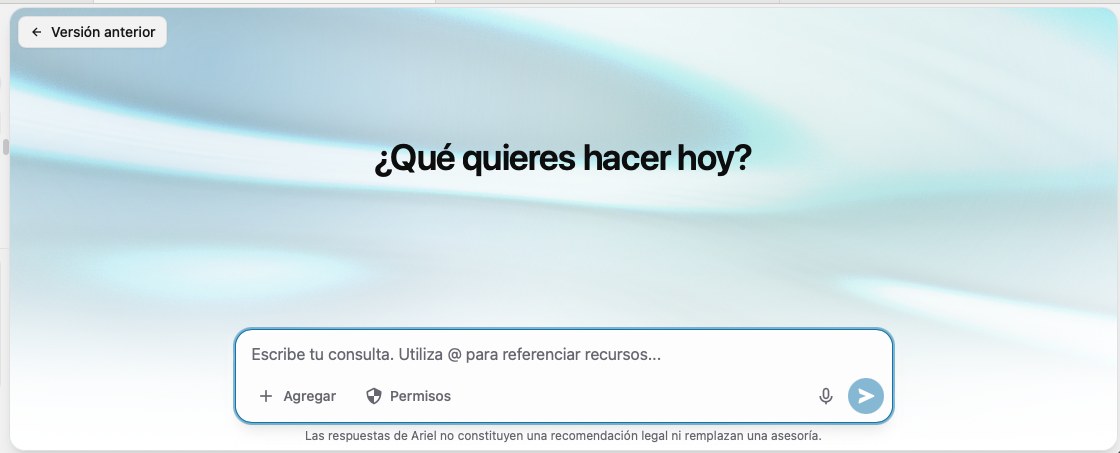
¿Cómo se lo pides? En vez de “¿qué dice la ley sobre X?”, plantéale la tarea completa: “Un cliente recibió una factura de energía desproporcionada frente a su consumo histórico. Analiza qué puede reclamar y prepárame el borrador del reclamo ante la empresa.”
Cuando le falta información, Ariel no se la inventa: te pregunta lo que necesita con un formulario corto, y si algo no lo sabes, escribe “lo desconozco” y lo deja marcado como pendiente.
2.Ariel actúa por ti, con los permisos que le des
Ariel 3.0 no solo responde: puede hacer el trabajo dentro de tu cuenta. Pídele que cree un proyecto para un caso, que arme el contexto con los antecedentes, que guarde en una biblioteca los documentos que le adjuntas en el chat o que redacte y organice tus archivos. Tú decides cuánto puede hacer solo.
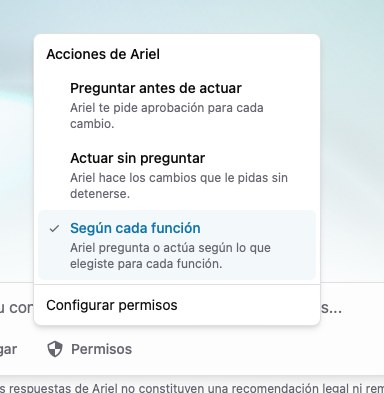
En la barra de chat, el botón Permisos define cómo actúa:
- Preguntar antes de actuar: Ariel te pide aprobación para cada cambio.
- Actuar sin preguntar: Ariel hace los cambios que le pidas sin detenerse.
- Según cada función: Ariel pregunta o actúa según lo que hayas elegido para cada tipo de acción en Configurar permisos.
Prueba un encargo completo: “Crea un proyecto llamado Caso Pérez, guarda en una biblioteca los documentos que te adjunto, arma un contexto con los antecedentes y prepárame el borrador de la demanda.”
Ver la guía completa de Permisos →
3.Todo a la mano desde la barra de chat
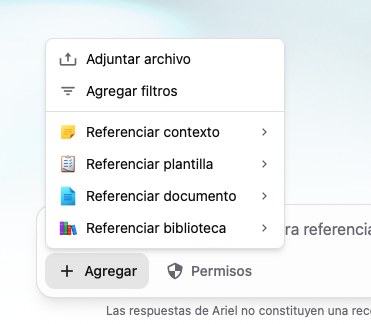
Con “+ Agregar” adjuntas archivos, agregas filtros y referencias tus contextos, plantillas, documentos y bibliotecas. También puedes escribir @ en el chat para traer cualquiera de ellos a la conversación.
4.Mis documentos: tu centro de recursos
Es el espacio central donde guardas y organizas todo lo que usas: cuadernos, documentos, audios, imágenes, contextos, plantillas, carpetas y bibliotecas. Lo ves por tipo o por carpeta.
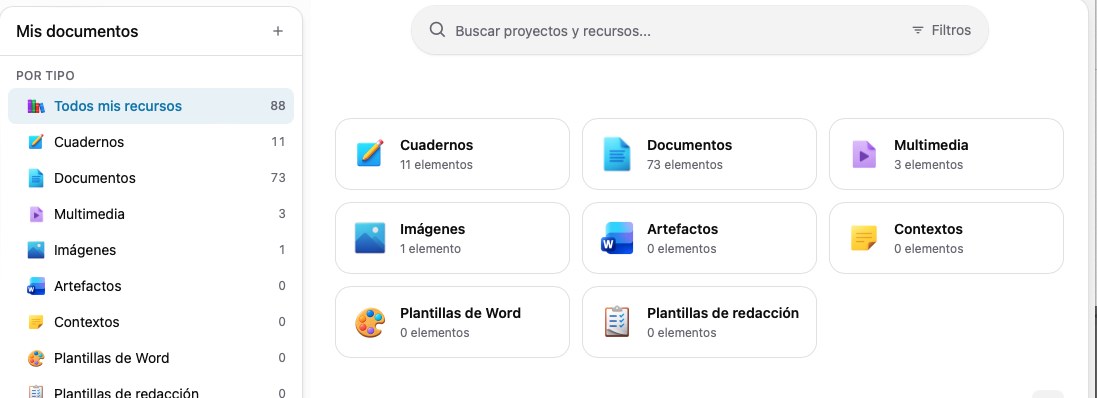
Tus consultas siguen siendo ilimitadas y no consumen créditos. Además, cada licencia incluye 2.000 créditos al mes para las funciones nuevas: cargar archivos en Mis documentos, construir bibliotecas, trabajarlas en tus proyectos y transcribir audios y videos. Si necesitas más, puedes adquirir créditos adicionales.
Ver la guía de Mis documentos →
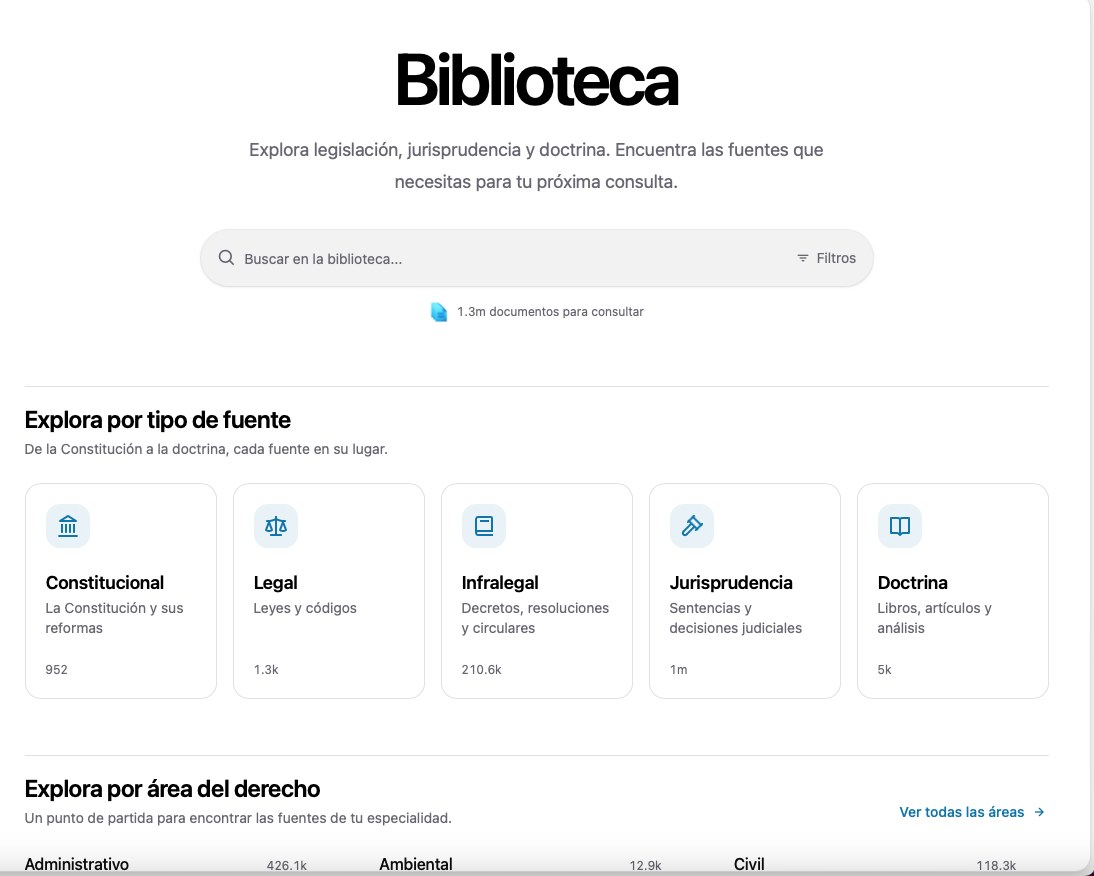
5.Biblioteca Legal Ariel
La Biblioteca del menú lateral es la colección general de fuentes jurídicas de Ariel —más de 1,2 millones de documentos—: Constitución, leyes, decretos, resoluciones, jurisprudencia, doctrina y conceptos. Explórala por tipo de fuente, por área del derecho o por autor.
Ver la guía de la Biblioteca →
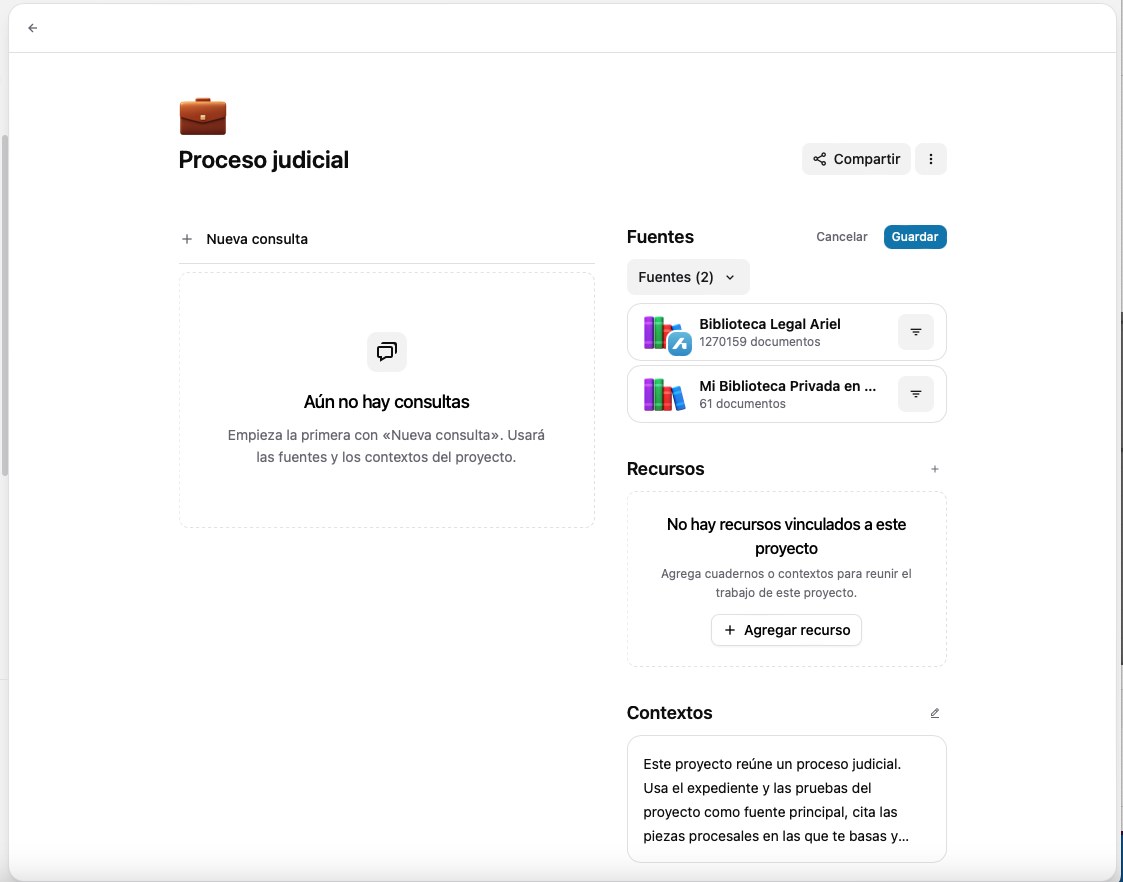
6.Proyectos: un espacio por cada asunto
Un proyecto reúne todo lo de un mismo caso, cliente o área de trabajo: conversaciones, bibliotecas, contextos, cuadernos y archivos. Le das a Ariel una instrucción permanente y cada consulta nueva del proyecto la recibe automáticamente, sin que tengas que repetir la configuración.
7.Redacta en cuadernos y documentos Word
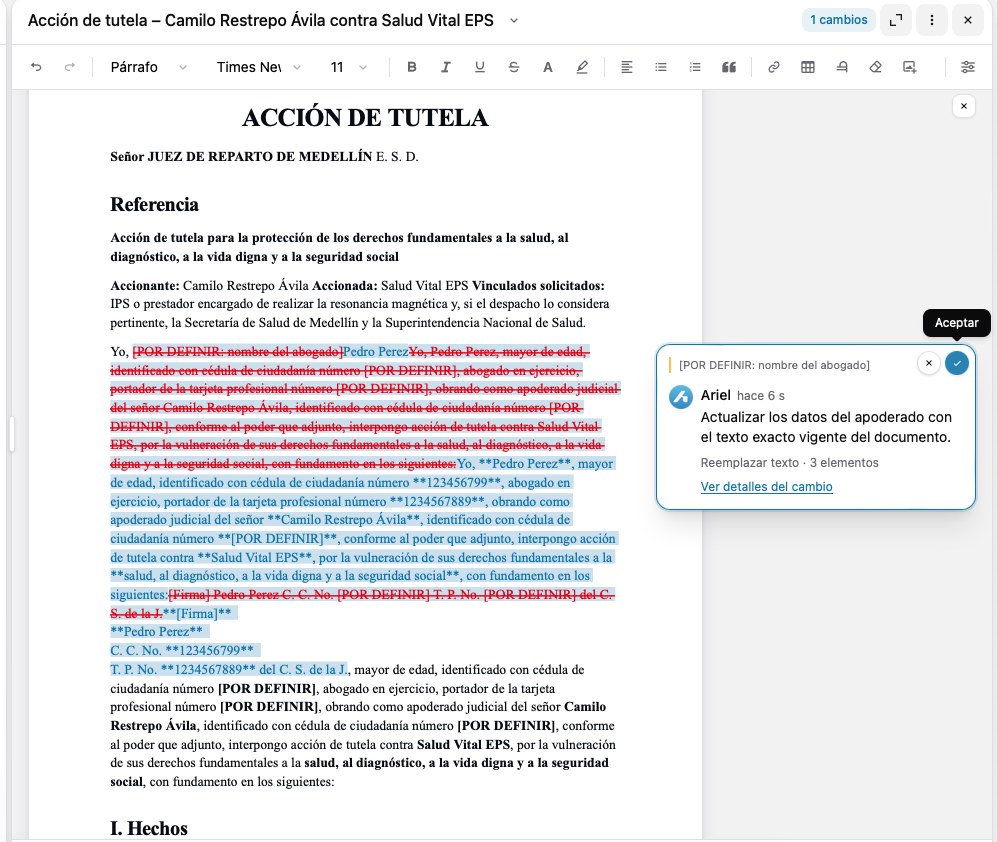
Pídele “redáctame…” y Ariel te entrega el documento dentro de la respuesta. Ábrelo y trabájalo en un cuaderno —el documento editable de Ariel, con cambios sugeridos, historial de versiones y comentarios— o en un documento Word editable, que conserva el formato de tu archivo original.
Ver la guía de Documentos Word editables →
8.Contextos y plantillas
- Contextos: la información que Ariel debe conocer —antecedentes de un caso, datos de un cliente, políticas de tu organización—, guardada una vez y reutilizada siempre.
- Plantillas de redacción: definen qué debe decir un documento (contratos, memoriales, conceptos).
- Membretes: definen cómo se ve al descargarlo (hoja membretada, logo, estilos de tu firma).
9.Comparte y trabaja en equipo
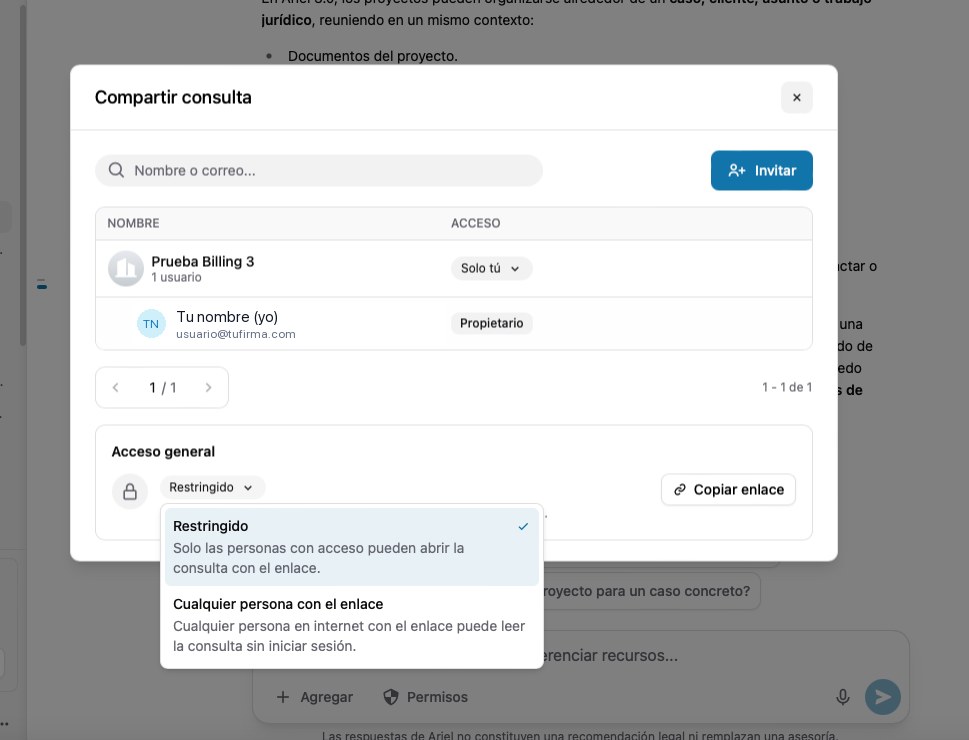
Comparte una respuesta con un enlace, invita a tu equipo a una consulta, comparte proyectos y bibliotecas, deja comentarios en un documento y menciona a un colega con @ para que le llegue lo que le envías.
10.Multimedia, imágenes y descargas
Suelta un audio o un video en el chat y pídele la transcripción, el acta o el resumen; usa fotos, capturas y escaneos como referencia. Y cuando termines, descarga en Word o PDF con la plantilla de tu firma y las fuentes citadas en el estilo que necesites.
Ver la guía de Multimedia y transcripciones →
Ver la guía de Descargas y citas →
11.Usa Ariel desde ChatGPT y Claude
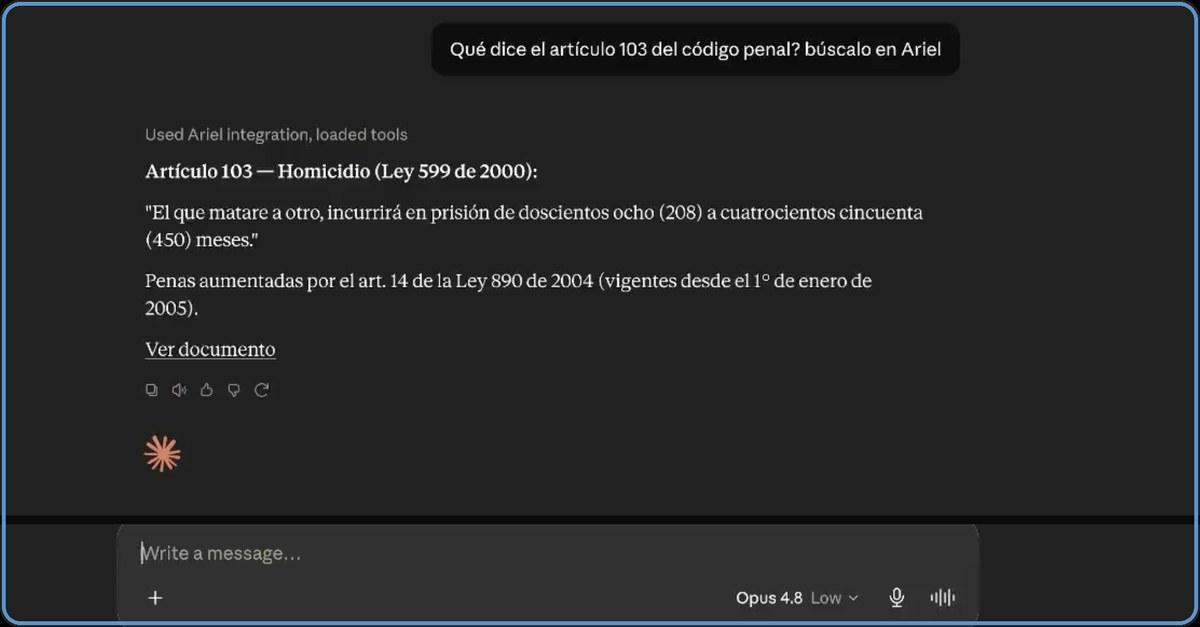
Con Ariel MCP conectas tu cuenta de ChatGPT o de Claude a la base de conocimiento jurídico de Ariel: consultas tus bibliotecas y documentos desde tu asistente, con inicio de sesión y sin claves.
¿Qué uso para qué?
| Módulo | Para qué sirve |
|---|---|
| Mis documentos | Organizar y consultar tus recursos |
| Biblioteca | Investigar en la Biblioteca Legal Ariel |
| Proyectos | Agrupar conversaciones, fuentes, contextos y recursos de un asunto |
| Cuadernos | Redactar y revisar documentos editables dentro de Ariel |
| Documentos Word | Editar copias .docx conservando su formato |
| Contextos | Guardar información que Ariel debe conocer |
| Plantillas | Reutilizar contenido o formatos |
| Permisos | Decidir cuánto puede hacer Ariel por ti |
| MCP | Usar Ariel desde otro asistente de IA |
Un flujo de trabajo recomendado para un caso
- Crea un proyecto para el caso —o pídele a Ariel que lo cree por ti.
- Carga los documentos del expediente en una biblioteca y vincúlala al proyecto.
- Guarda los antecedentes importantes como contexto.
- Investiga normas y jurisprudencia en la Biblioteca Legal Ariel.
- Trabaja los escritos en un cuaderno o en un documento Word.
- Revisa los cambios sugeridos, las versiones y los comentarios.
- Descarga el resultado con la plantilla de tu firma y las citas adecuadas.
- Comparte el proyecto o la biblioteca con tu equipo, si lo necesitas.
Y una cosa no cambia
Que Ariel pueda hacer más no significa que decida por ti. El criterio jurídico es de quien ocupa la silla, y la responsabilidad también. Se delegan tareas, nunca el criterio.
- Ariel no alucina. Cada respuesta se ancla en fuentes reales y enlaza al documento que puedes abrir y verificar.
- Hay un equipo de abogados de carne y hueso detrás que cura y verifica la información jurídica con la que trabaja Ariel.
- Deja trazabilidad y lo explica todo: las fuentes están a la vista y puedes revisar cómo llegó a la respuesta.
- Pone al humano en el centro: Ariel hace el trabajo, pero la decisión, la verificación y la firma siguen siendo tuyas.
Y esto es apenas el comienzo de Ariel 3.0. Iremos sumando nuevas funciones y, con cada una, su guía.
¿Te quedó alguna duda? Nuestro equipo de soporte —humano, local y en español— te responde por WhatsApp.