
Usa Ariel desde ChatGPT y Claude (MCP)
Conecta tu cuenta de ChatGPT o de Claude a la base de conocimiento jurídico de Ariel y trabaja con tus bibliotecas y documentos directamente desde tu asistente, con inicio de sesión y sin claves.
¿Qué es Ariel MCP?
MCP (Model Context Protocol) es el estándar que permite conectar Ariel con otros asistentes de IA compatibles, como ChatGPT, Claude y otros clientes. Con la conexión, tu asistente consulta la base jurídica de Ariel y tus documentos, y convierte la información en entregables: documentos, tablas, líneas de tiempo o presentaciones.
Qué puede hacer tu asistente
Según los permisos que autorices, puede buscar en bibliotecas, consultar documentos y fuentes jurídicas, consultar y dejar comentarios, crear o editar documentos y organizar bibliotecas. Las funciones que modifican tu información se autorizan por separado.
Antes de empezar
- Una cuenta activa en Ariel, con las funciones con créditos activadas. Ariel MCP hace parte de ellas: si tu organización aún no las activa, un administrador puede hacerlo desde Proyectos, aceptando sus términos.
- ChatGPT: un plan con Modo desarrollador disponible.
- Claude: un plan con conectores personalizados (en planes de equipo, puede que un propietario deba agregarlo primero).
1.Copia la URL desde Ariel
- Abre Ajustes: haz clic en los tres puntos “···” junto a tu nombre, en la esquina inferior izquierda.
- Entra a Integraciones › MCP.
- Copia la URL del servidor MCP:
https://api.arielapp.co/mcp.
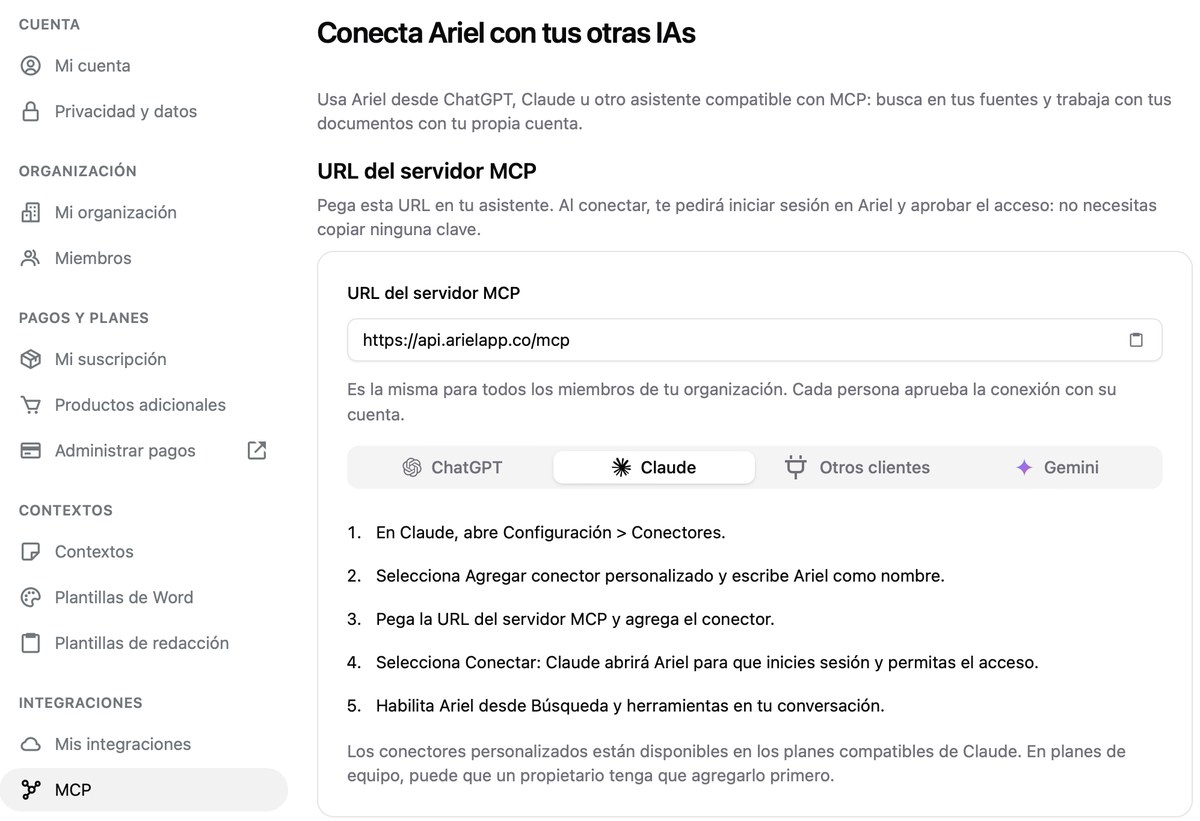
Sin claves: la URL es la misma para todos los miembros de tu organización y cada persona aprueba la conexión con su propia cuenta. Si conectaste Ariel antes con una URL que incluía un token, elimina ese conector y agrégalo de nuevo.
2.Conéctalo a Claude
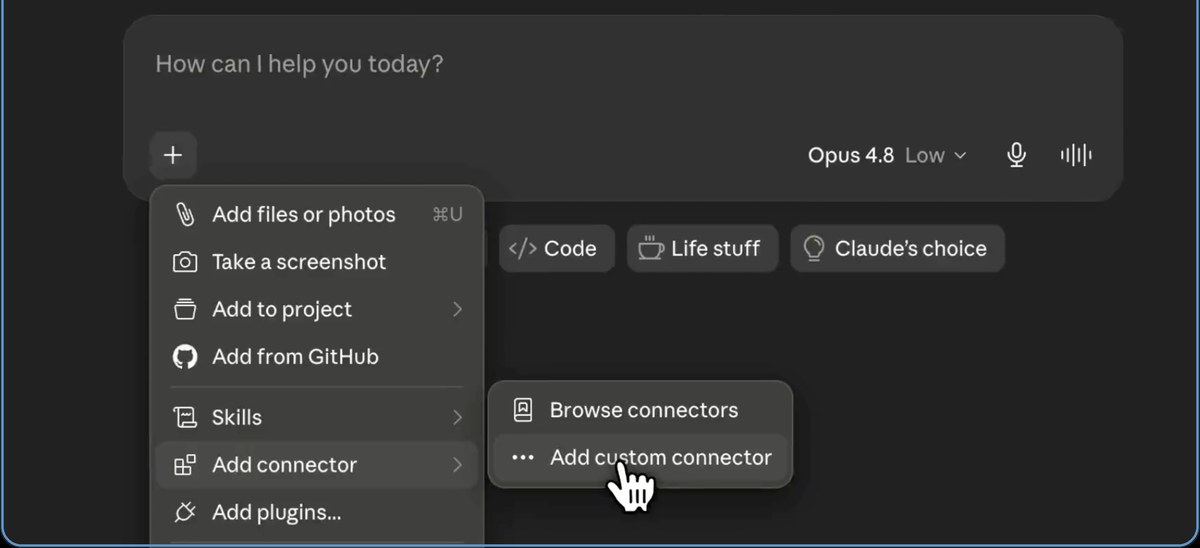
- En Claude, ve a Configuración › Conectores y selecciona Agregar conector personalizado (o, desde el botón “+” del mensaje, Add connector › Add custom connector).
- Escribe Ariel como nombre y pega la URL del servidor. Deja vacíos los campos de configuración avanzada.
- Haz clic en Agregar y luego en Conectar.
- Inicia sesión en Ariel y permite el acceso.
- En la conversación, abre Búsqueda y herramientas y verifica que Ariel esté activado.
3.Conéctalo a ChatGPT
ChatGPT pide activar el Modo desarrollador antes de añadir conectores personalizados. Se activa una sola vez.
- En ChatGPT, entra a Configuración › Seguridad e inicio de sesión y activa Modo desarrollador.
- Ve a Complementos y haz clic en el botón “+”.
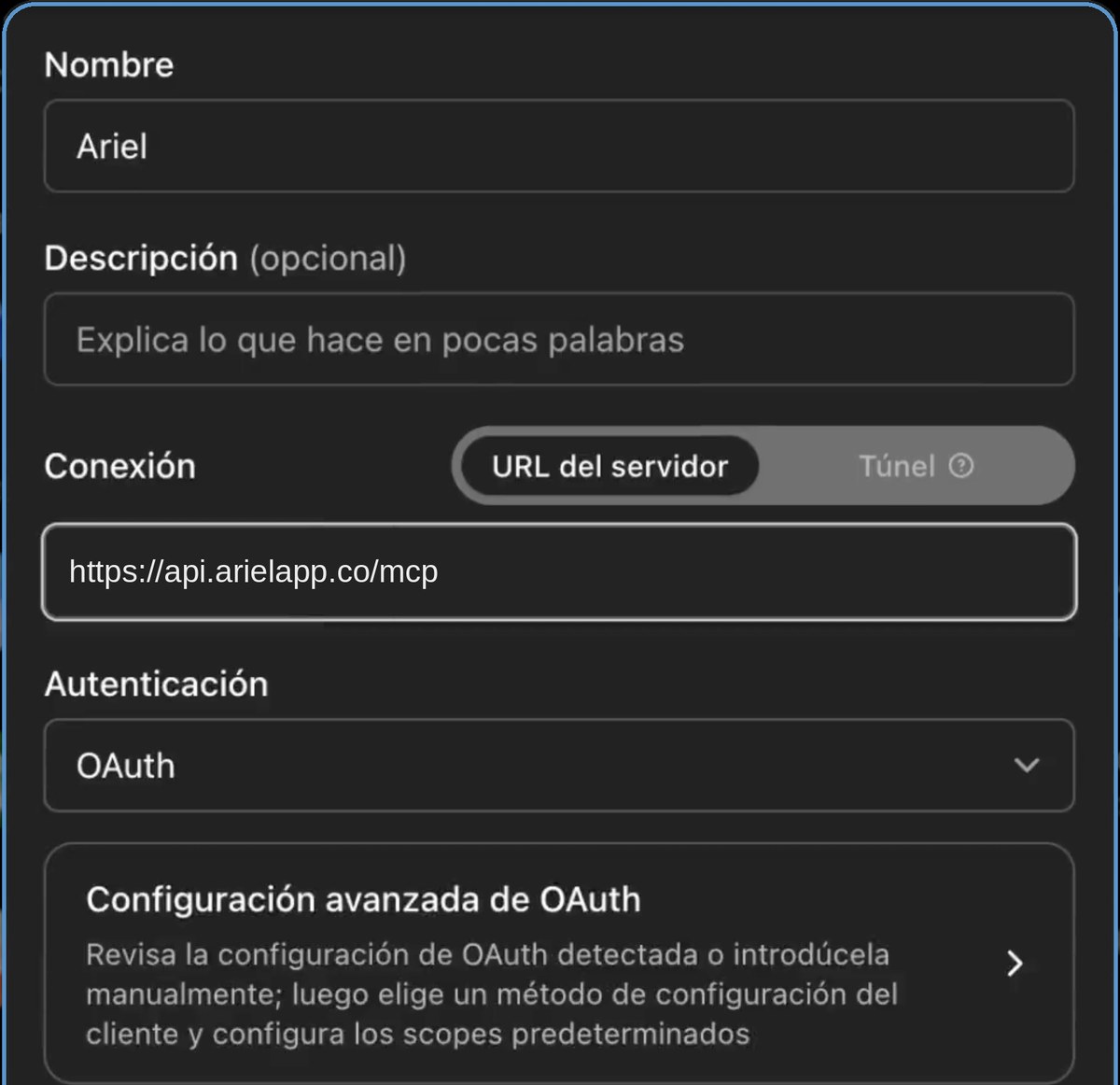
- Completa el formulario: nombre Ariel, conexión URL del servidor con la dirección de Ariel y autenticación OAuth.
- Marca Entiendo y quiero continuar y haz clic en Crear.
- Haz clic en Conectar, inicia sesión en Ariel y permite el acceso.
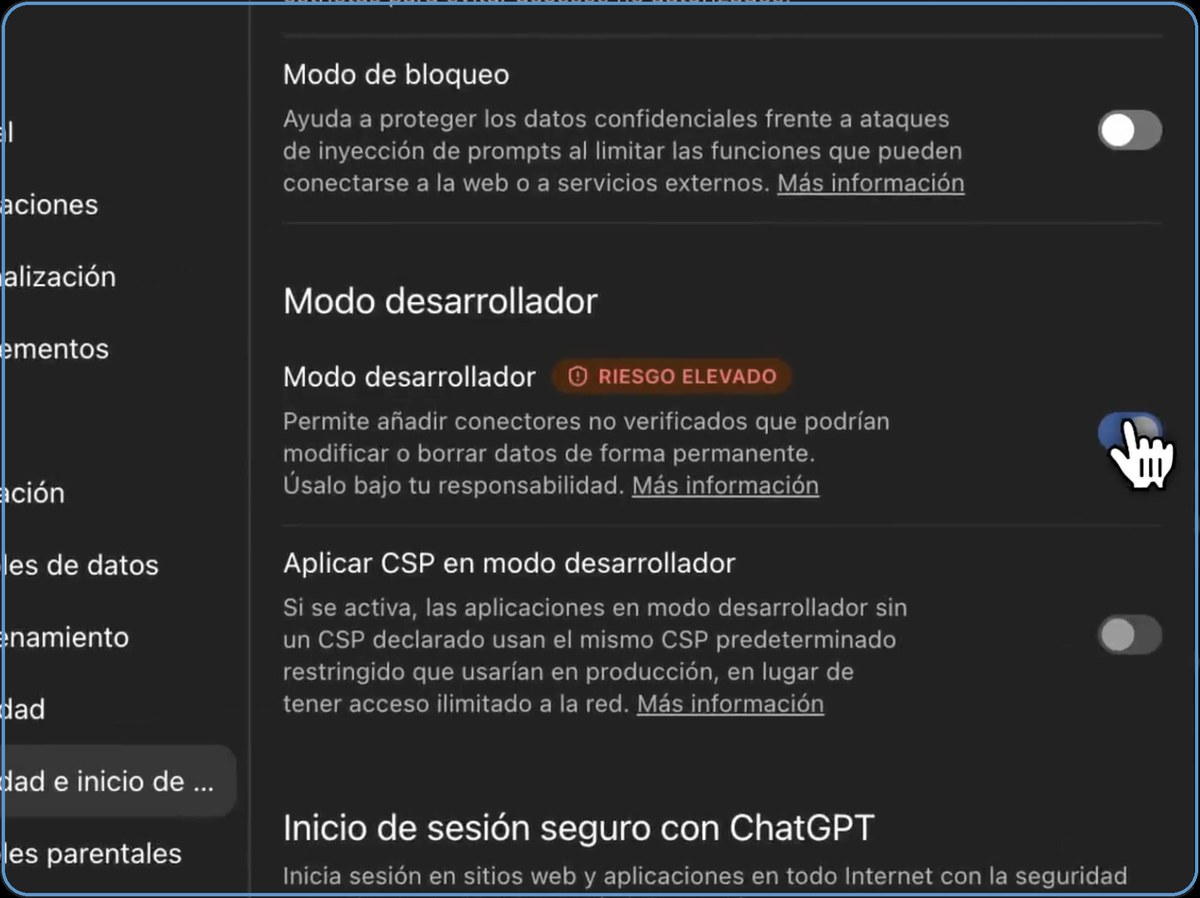
¿“Riesgo elevado”? ChatGPT muestra esa etiqueta para cualquier conector personalizado, de cualquier proveedor. Es su advertencia estándar, no algo específico de Ariel.
4.Úsalo en tus consultas
- En Claude: menciona a Ariel en tu mensaje, por ejemplo: “¿Qué dice el artículo 103 del Código Penal? Búscalo en Ariel.”
- En ChatGPT: en el cuadro de mensaje, haz clic en “+”, selecciona Ariel y escribe tu consulta.
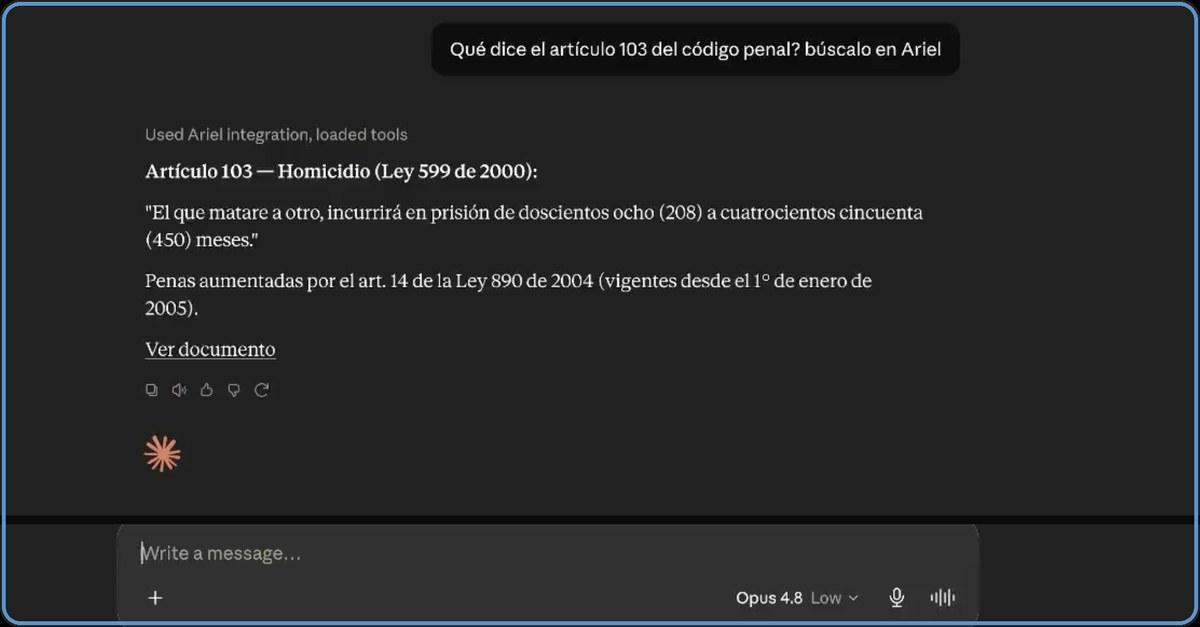
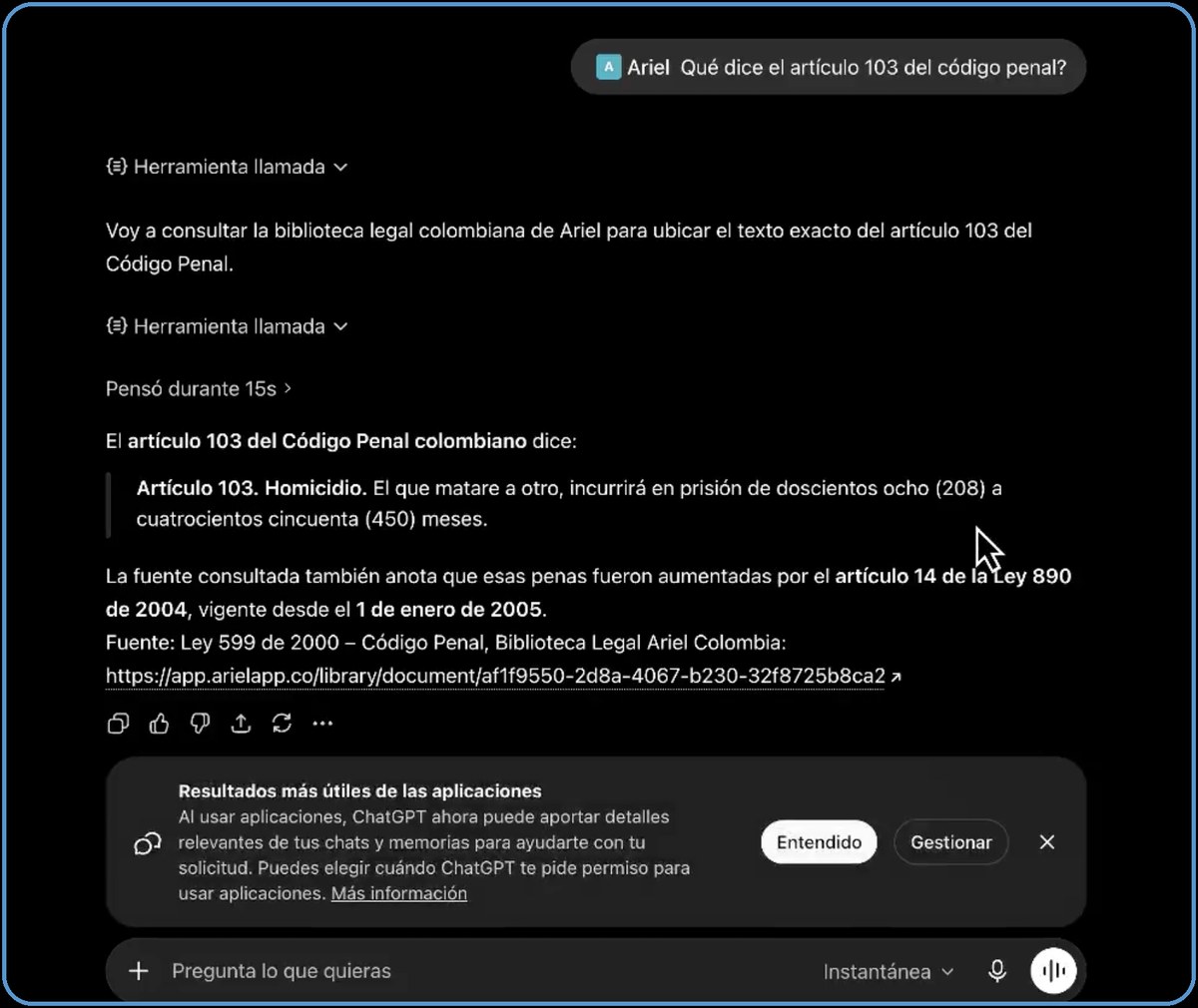
💡 Pide siempre que Ariel te muestre las fuentes consultadas.
5.Controla los permisos
Desde Conexiones activas, en Ariel, revisas la actividad, cambias los permisos, consultas qué puede hacer el asistente o revocas la conexión. También puedes desconectarlo desde tu asistente: en Claude, en Configuración › Conectores; en ChatGPT, en Complementos.
6.Buenas prácticas
- No lo uses solo para preguntas abstractas: transforma la información jurídica en entregables de trabajo.
- Pide siempre las fuentes: “Respóndeme con base en Ariel y muéstrame las fuentes consultadas.”
- Si vas a redactar, pide las referencias como notas al pie.
- Dale contexto: qué necesitas, para quién es y en qué tono o formato.
- Autoriza solo los permisos necesarios y revisa la actividad de vez en cuando.
Uso responsable: Ariel MCP es una herramienta de apoyo y no reemplaza el criterio jurídico profesional. Todo resultado debe revisarse y validarse antes de usarlo.
¿Dudas con la conexión? Escríbenos a soporte@arielapp.co.