Guía rápida para aprovechar al máximo Ariel 3.0
Ariel 3.0 no es un Ariel mejor. Es un cambio de paradigma: pasas de preguntar a pedir. Este es el recorrido breve y práctico por todo lo que cambió.

La inteligencia artificial que conocemos es reactiva: le haces una pregunta, te devuelve una respuesta. Ariel 3.0 funciona con IA agéntica, que está orientada a metas: no espera tu pregunta, ejecuta tu encargo. Dicho como lo entendemos los abogados, hay una diferencia entre preguntar y pedir, y ahí está todo el cambio.
Tu cliente no llega a tu oficina con una consulta jurídica bien formulada. Llega con un problema. Ahora puedes pasárselo a Ariel tal como te llegó a ti, y Ariel decide qué herramientas necesita, qué fuentes consultar y con qué profundidad analizar.
Estás en la beta de Ariel 3.0
Ariel 3.0 está disponible en fase beta. Durante este período tienes acceso completo y sin costo adicional sobre tu plan actual, por tiempo limitado. Es el momento de exprimirlo: entre más lo uses y más nos cuentes, mejor va a llegar la versión final.
¿Prefieres el Ariel de siempre? Las dos versiones conviven durante el período de transición. El botón “Versión anterior” está siempre arriba a la izquierda.
1.Todo en un solo lugar, en una sola conversación
¿Qué cambia? Desaparece la pantalla de elegir módulo. Ya no decides primero si quieres consulta legal, consulta regulatoria o redactar un documento: todo ocurre en una sola conversación y Ariel decide qué herramientas, qué fuentes y qué profundidad necesita cada solicitud.
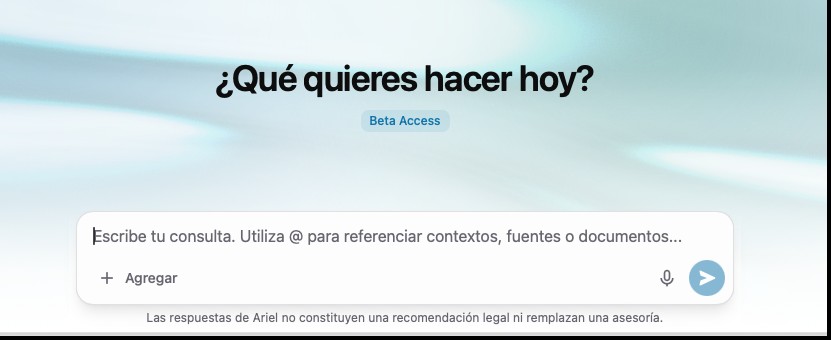
¿Cómo funciona? Al entrar encuentras una sola pregunta: ¿Qué quieres hacer hoy? Escribe lo que necesitas en tus palabras —una situación, una queja, un documento, un encargo— y envíalo. Ariel investiga, analiza y redacta dentro de la misma conversación, sin que tengas que reformular nada.
¿Cómo se lo pides? En vez de “¿qué dice la ley sobre X?”, plantéale la tarea completa: “Un cliente recibió una factura de energía desproporcionada frente a su consumo histórico. Analiza qué puede reclamar y prepárame el borrador del reclamo ante la empresa.”
Un caso completo, sin cambiar de pantalla
Esto es lo que más cambia en tu día a día: ya no tienes que terminar en un módulo para empezar en otro. Una sola conversación puede recorrer todo el caso.
- Empiezas con tu consulta: le planteas el problema en tus palabras.
- Sobre esa misma conversación le cargas uno o varios documentos para que los analice a la luz de lo que ya venían hablando.
- Con ese análisis encima, le pides que redacte: un concepto, un memorando, un derecho de petición dirigido a quien tú le indiques.
- Y abres, editas y exportas el documento sin salir de Ariel.
Cada paso se apoya en el anterior. No tienes que volver a explicar el caso ni repegar los documentos: Ariel ya tiene el hilo completo de la conversación.
Ariel te pregunta lo que le falta
Cuando lo que le pides necesita información que tú no le has dado, Ariel no se la inventa ni te entrega un texto genérico lleno de espacios en blanco: te pregunta. Abre un formulario corto con los datos que necesita para ese caso concreto —la entidad, los hechos, las fechas, los datos de quien firma— y te los pide uno por uno, con un ejemplo de lo que espera en cada campo. Puedes devolverte y ajustar cualquier respuesta antes de terminar.
Si hay algo que todavía no sabes, indícalo expresamente: escribe “lo desconozco” y Ariel sigue adelante dejándolo señalado como pendiente, en vez de frenar el trabajo o inventarse el dato.
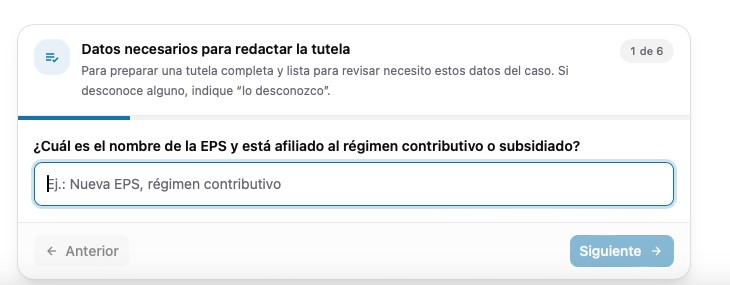
Lo mismo ocurre con una consulta o con el análisis de un caso: si el problema que le planteas admite varios caminos, Ariel precisa contigo lo que necesita antes de trabajar.
2.Más capacidad para tus documentos
¿Qué cambia? Ampliamos significativamente la capacidad de documentos por consulta. Ya no se trata de contar archivos: lo que manda es el volumen total de información, y ahora es mucho más amplio. Además, Ariel lee tus documentos completos, no fragmentos.
¿Cómo funciona? Haz clic en “+ Agregar”, debajo de la barra de chat, y elige Adjuntar archivo. Puedes cargar varios documentos en una misma consulta y pedirle a Ariel que los compare, los resuma o los use como insumo para redactar.
Si trabajas de forma permanente con un volumen grande de documentación —el archivo de un cliente, la normativa interna de tu entidad, tus propios modelos—, eso vive en las Bibliotecas personalizadas, no en el adjunto de cada consulta.
3.Háblale a Ariel: dictado por voz
¿Qué es? Un micrófono integrado en la barra de chat para dictar tu instrucción en vez de escribirla.
¿Cómo funciona? Haz clic en el ícono del micrófono, dicta lo que necesitas y envía. Es especialmente útil cuando la instrucción es larga: cuéntale el caso como se lo contarías a un colega, con los hechos, las fechas y lo que quieres obtener.

4.Nuevo editor de redacción
¿Qué es? El módulo de redacción de Ariel 3.0: un editor completo, con control de versiones, para trabajar el documento sin salir de la conversación.
¿Cómo funciona? Cuando Ariel termina de redactar, te cuenta en el chat qué incluyó en el documento —hechos, pretensiones, fundamentos, pruebas, medida provisional— y te lo deja enlazado y resaltado en azul dentro de la respuesta. Ahí mismo quedan a la mano Ver investigación y Ver fuentes, para revisar de dónde salió cada afirmación antes de abrirlo.
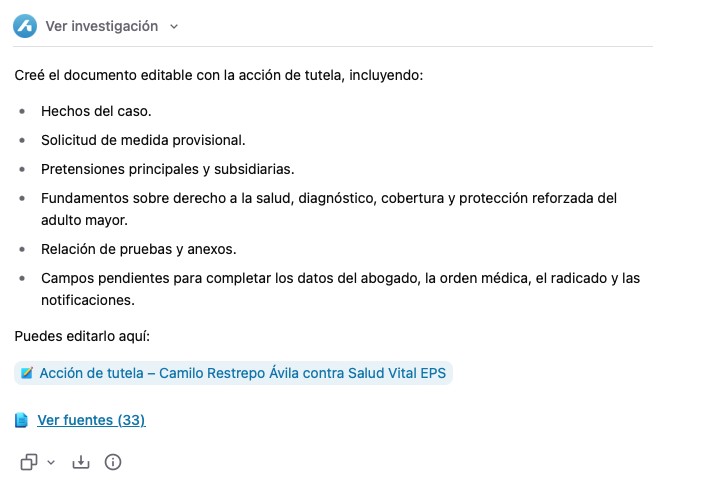
Haz clic sobre el documento y se abre el editor al lado derecho, con la conversación todavía a la izquierda. Desde ahí puedes:
- Editar a mano, como en cualquier procesador de texto: tipografía, negrita, cursiva, subrayado, color, alineación, tablas, hipervínculos e imágenes.
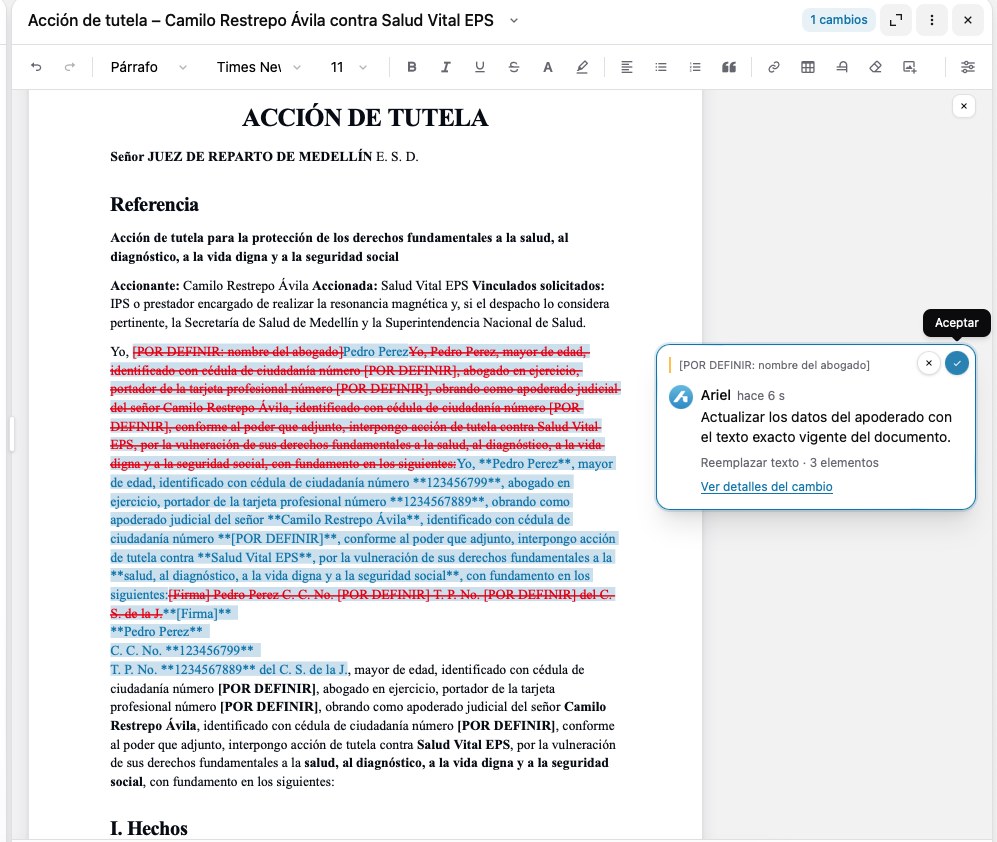
- Editar con Ariel: pídele el ajuste en el chat —que endurezca el tono, que agregue una pretensión, que complete los datos del apoderado— y Ariel te propone el cambio sobre el mismo documento.
- Controlar las versiones: genera distintas versiones de un mismo escrito dentro de la conversación y vuelve a la que prefieras. Útil para comparar dos enfoques antes de decidir cuál firmas.
- Exportarlo cuando ya esté listo, para radicarlo o enviarlo.
Los datos que no alcanzaste a darle no se los inventa: quedan marcados dentro del texto como campos por definir, para que los completes antes de firmar.
Ningún cambio entra sin que tú lo apruebes
Cuando le pides una edición a Ariel, el cambio no se aplica solo. Queda marcado sobre el texto —tachado lo que sale, resaltado lo que entra— junto a una nota de qué hizo y por qué. Tú lo aceptas o lo descartas, uno por uno.
5.Tus contextos, documentos, bibliotecas y filtros: ahora en “+ Agregar” y “@”
¿Qué cambia? No se fue nada. Todo lo que ya usabas sigue disponible; solamente cambió de lugar para que quepa en la nueva conversación única.
¿Cómo funciona? Tienes dos caminos, y hacen lo mismo:
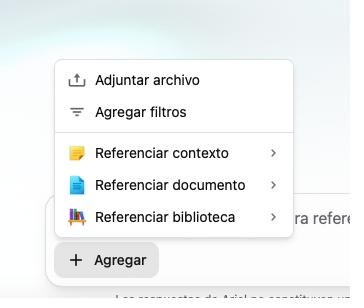
- Haz clic en “+ Agregar” debajo de la barra de chat: Adjuntar archivo, Agregar filtros, Referenciar contexto, Referenciar documento y Referenciar biblioteca.
- O escribe
@dentro del chat y selecciona directamente el contexto, el documento o la biblioteca que quieres poner sobre la mesa.
Referenciar documento le pide a Ariel que se enfoque en una norma o una sentencia puntual. Referenciar biblioteca le da acceso a todo el conjunto: Ariel conoce la lista completa de documentos de esa biblioteca y trabaja sobre ella.
6.Transcripciones, desde los dos lados
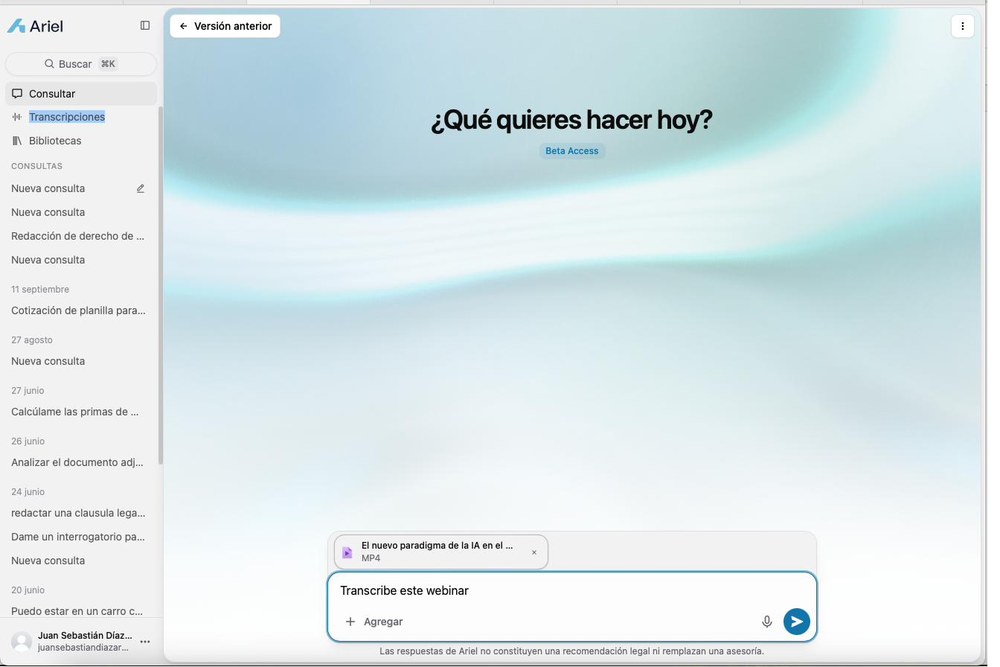
¿Qué cambia? Ahora puedes transcribir desde el módulo de Transcripciones, como siempre, o soltando el audio o el video directamente en el chat y pidiéndole a Ariel lo que necesitas: la transcripción, el resumen de la audiencia, el acta o el alegato.
Tus cuotas son las mismas de siempre. Transcribir desde el chat consume las mismas horas que transcribir desde el módulo.
7.Más rápido y con más contexto
Ariel 3.0 corre sobre una infraestructura distinta: responde más rápido, maneja mucho más contexto y redacta textos más extensos que las versiones anteriores. En la práctica eso significa conversaciones más largas sin perder el hilo del caso, y documentos más completos en menos intentos.
Lo que ya conocías sigue aquí
Estas funciones no cambiaron: siguen funcionando igual dentro de la nueva conversación. Si quieres el detalle, cada una tiene su guía completa.
Y una cosa no cambia
Que Ariel pueda hacer más no significa que decida por ti. El criterio jurídico es de quien ocupa la silla, y la responsabilidad también. Se delegan tareas, nunca el criterio.
- Ariel no alucina. Cada respuesta se ancla en fuentes reales y enlaza al documento que puedes abrir y verificar.
- Hay un equipo de abogados de carne y hueso detrás que cura y verifica la información jurídica con la que trabaja Ariel.
- Deja trazabilidad y lo explica todo: las fuentes están a la vista y puedes revisar cómo llegó a la respuesta.
- Pone al humano en el centro: la decisión, la verificación y la firma siguen siendo tuyas.
Y esto es apenas el comienzo de Ariel 3.0. Lo que ves hoy es la primera entrega: en las próximas semanas vienen varias cosas más. Mantente atento.
¿Te quedó alguna duda? Nuestro equipo de soporte —humano, local y en español— te responde por WhatsApp.


