
Cuadernos: redacta y revisa documentos con Ariel
Pídele a Ariel “redáctame…” y te entrega el documento listo para trabajar. Los cuadernos son documentos editables que viven dentro de Ariel: los editas a mano o con Ariel, con cambios sugeridos, historial de versiones y comentarios.
1.¿Qué es un cuaderno?
Es un documento editable propio de Ariel. Es ideal para redactar escritos, preparar contratos, crear conceptos, elaborar informes, trabajar textos extensos y revisar documentos por etapas.
2.Pídele que redacte
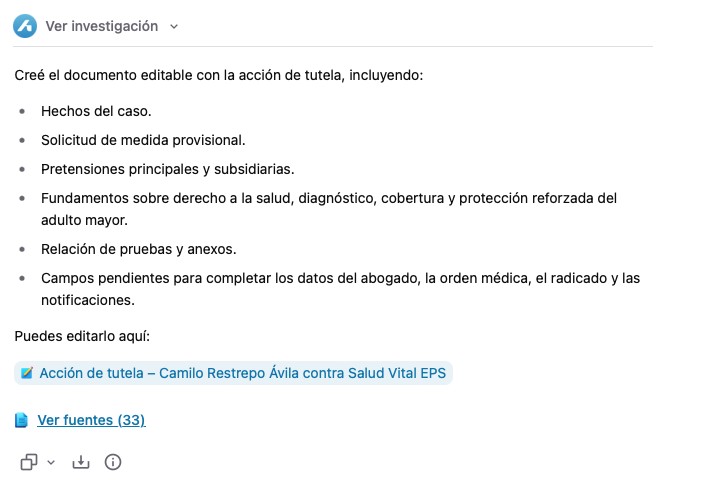
No necesitas entrar a ningún módulo aparte: en la misma conversación pídele a Ariel que redacte. Cuando termina, te cuenta qué incluyó —hechos, pretensiones, fundamentos, pruebas— y te deja el documento enlazado y resaltado en azul dentro de la respuesta, con Ver investigación y Ver fuentes a un clic.
Ariel te pregunta lo que le falta
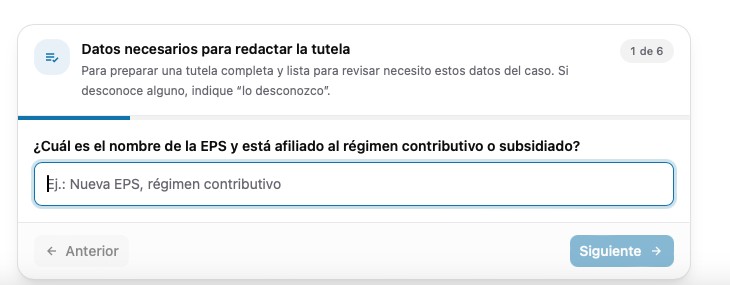
Si al documento le faltan datos, Ariel no se los inventa: abre un formulario corto y te los pide uno por uno, con un ejemplo en cada campo. Lo que no sepas, déjalo como “lo desconozco” y quedará marcado en el texto como un campo por definir.
3.Crea un cuaderno
- Desde la sección Cuadernos de Mis documentos, o con el botón +.
- Desde Recursos → Crear, dentro de un proyecto.
- A partir de una respuesta de Ariel, con Abrir respuesta en un cuaderno, si está disponible en tu cuenta.
4.Edita a mano o con Ariel
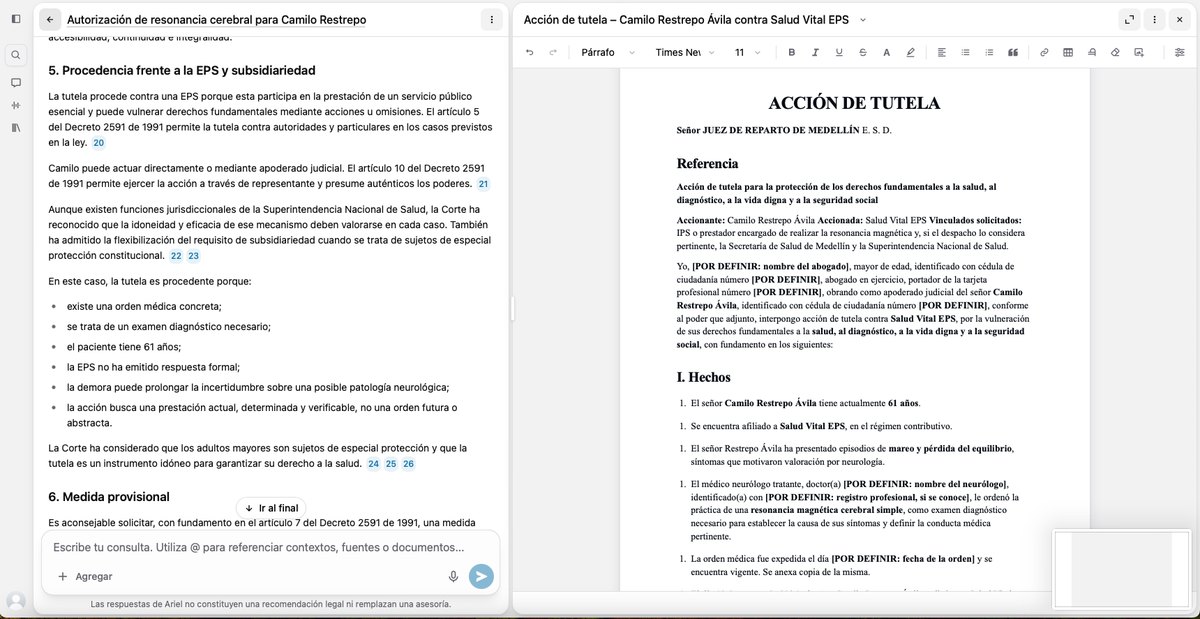
Haz clic sobre el documento y se abre el editor junto a la conversación. Desde ahí puedes:
- Editar a mano, como en un procesador de texto: tipografía, negrita, tablas, hipervínculos e imágenes.
- Editar con Ariel: selecciona un párrafo y pídele el ajuste —que endurezca el tono, que agregue una pretensión, que complete los datos del apoderado.
5.Cambios sugeridos: tú apruebas
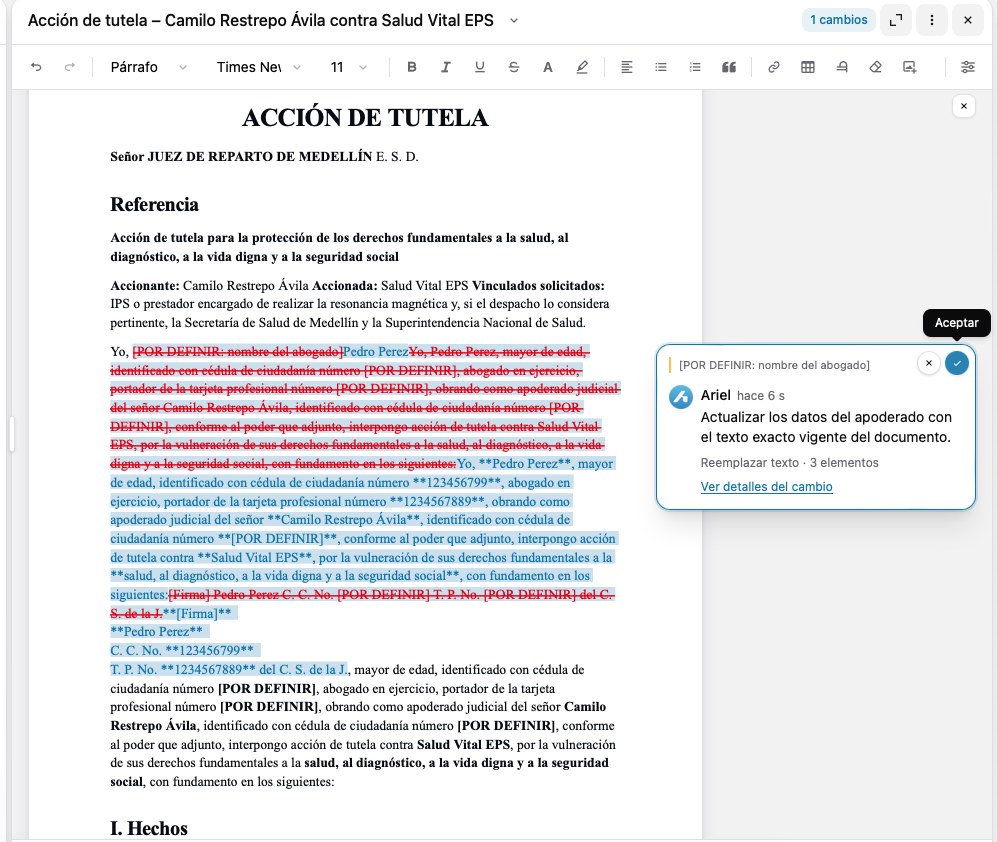
Cuando Ariel modifica un cuaderno, los cambios aparecen como cambios sugeridos: tachado lo que sale, resaltado lo que entra, con una nota de qué hizo. Tú aceptas los que quieras incorporar y rechazas los demás.
Mientras haya cambios pendientes, puede que no puedas enviar otra instrucción sobre el mismo cuaderno. Revísalos primero.
6.Historial de versiones
Desde Más opciones → Historial de versiones consultas las versiones anteriores, comparas cómo evolucionó el documento y restauras la que prefieras. Restaurar crea una versión nueva a partir de la anterior: no pierdes nada.
7.Comentarios
Deja comentarios sobre una selección, un párrafo o el documento completo. Menciona a un colega con @ para que le llegue, o menciona a @Ariel para pedirle que intervenga directamente sobre ese comentario.
Ver cómo colaborar en un documento →
8.Descarga tu documento
Cuando esté listo, descárgalo en Word o PDF con la plantilla de tu firma y las fuentes citadas en el estilo que necesites.