
Comparte y trabaja en equipo
En Ariel 3.0 no trabajas solo: comparte una respuesta con un enlace, invita a tu equipo a una consulta, comparte proyectos y bibliotecas, deja comentarios en un documento y menciona a un colega para que reciba lo que le envías.
1.Comparte una respuesta con un enlace
Debajo de cualquier respuesta, el ícono de Compartir crea un enlace para que cualquier persona lea esa respuesta y la pregunta que la originó, sin iniciar sesión.
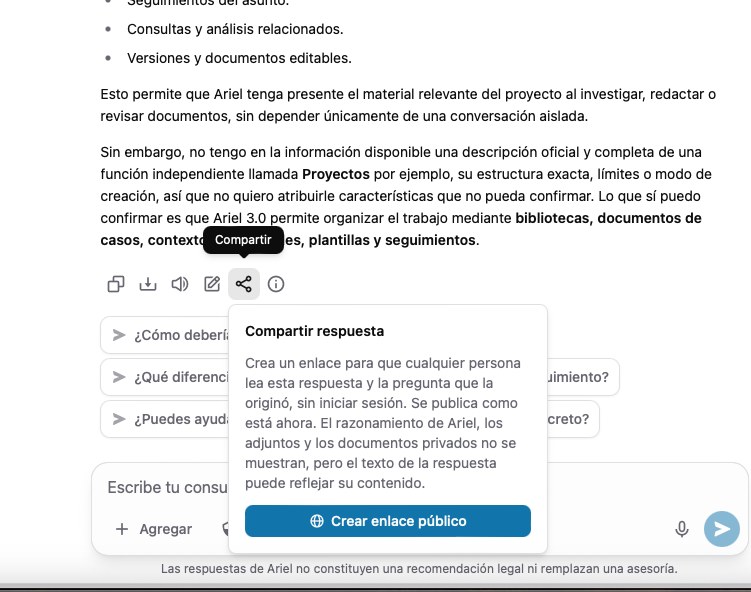
El enlace se publica tal como está la respuesta en ese momento. El razonamiento de Ariel, los adjuntos y los documentos privados no se muestran, pero el texto de la respuesta puede reflejar su contenido. Revísalo antes de compartirlo.
2.Comparte una consulta con personas de tu equipo
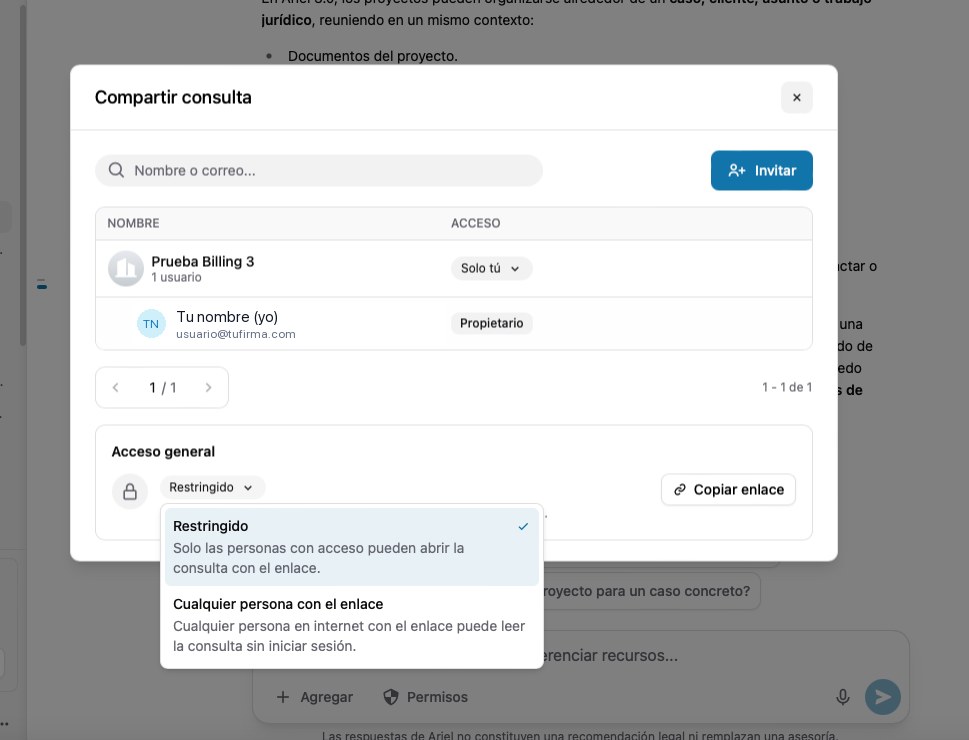
Desde el menú ⋮ de la consulta, selecciona Compartir consulta. Busca a las personas por nombre o correo y define el acceso general:
- Restringido: solo las personas con acceso pueden abrir la consulta con el enlace.
- Cualquier persona con el enlace: cualquiera en internet puede leerla sin iniciar sesión.
Invita con un rol
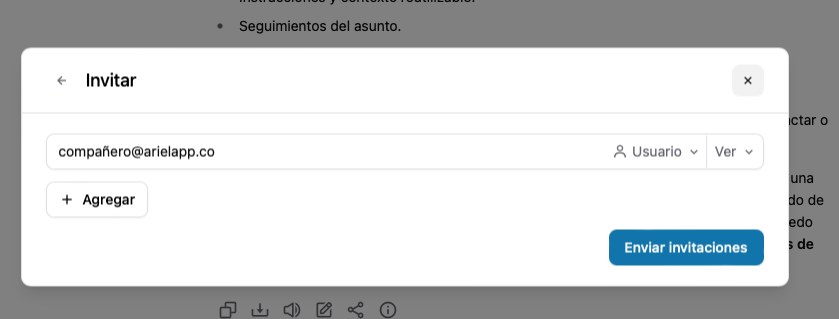
Con Invitar, escribe el correo de la persona, elige su rol y su nivel de acceso, y envía la invitación. Puedes agregar varias personas a la vez.
3.Comparte proyectos y bibliotecas
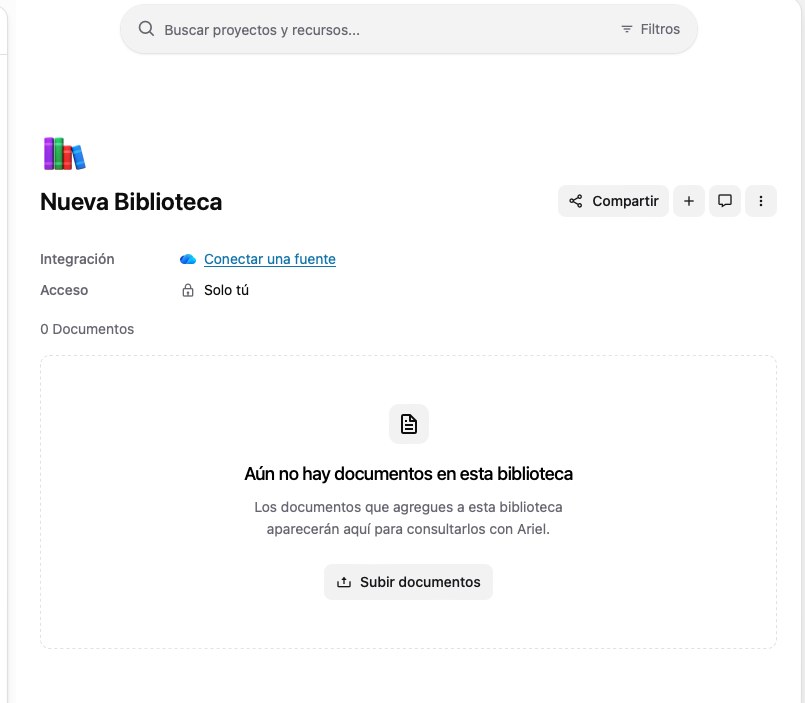
Los proyectos y las bibliotecas tienen su propio botón Compartir. Ambos empiezan siendo privados —con acceso Solo tú— hasta que decides compartirlos.
- Al compartir un proyecto, los miembros trabajan con la misma configuración: bibliotecas vinculadas, contextos, instrucción y recursos. El historial de conversaciones de cada uno no necesariamente se comparte.
- Al compartir una biblioteca, tu equipo puede consultar esos documentos en sus propias conversaciones.
4.Trabaja juntos en un documento: comentarios y menciones
En un cuaderno puedes dejar comentarios sobre una selección, un párrafo o el documento completo:
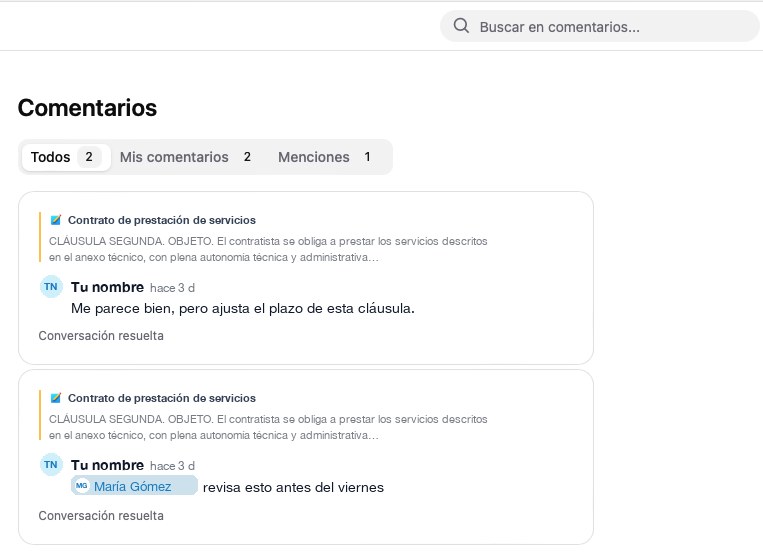
- Menciona a un colega con @ y le llegará una notificación con tu comentario.
- Menciona a @Ariel para pedirle que intervenga directamente sobre ese punto.
- Marca la conversación como resuelta cuando termines.
En la página Comentarios ves todos los comentarios, los tuyos y tus menciones en un solo lugar.
5.Notificaciones
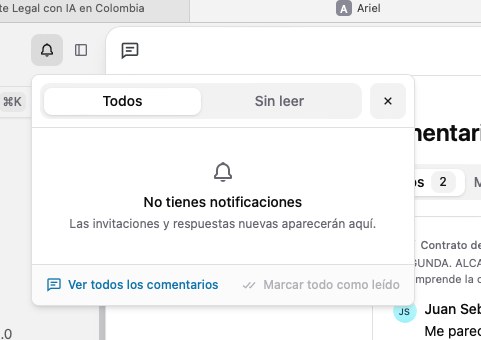
En la campana del menú lateral recibes las invitaciones y las respuestas nuevas. Desde ahí puedes ir a Ver todos los comentarios o Marcar todo como leído.
Buenas prácticas
- Verifica los permisos antes de compartir una consulta, un proyecto o una biblioteca.
- Usa el acceso Restringido por defecto y el enlace público solo para contenido no confidencial.
- Comparte los proyectos únicamente con quienes necesitan su configuración.
- Usa las menciones para asignar revisiones concretas y cierra los comentarios resueltos.