Contextos personalizados
Ariel se adapta a ti. Personaliza contextos y úsalos en tus conversaciones en cualquier momento.
¿Qué es?
Los contextos personalizados son una función para adaptar las respuestas de Ariel a tu realidad jurídica: tu firma, tu cliente, tu tipo de caso o sector.
¿Cómo funciona?
Con los contextos personalizados puedes guardar información clave sobre tus casos, clientes, sector o tu forma de trabajar, y luego aplicarla en cualquier conversación para que Ariel responda como si ya conociera tu mundo.
📌 Puedes incluir todo lo que consideres relevante: tipo de caso, tu rol, nombre del cliente, normativa aplicable, antecedentes, e incluso datos internos de tu firma o empresa.
¿Cómo se usan?
✔️ Opción 1: haz clic en el botón Adjuntar que aparece debajo de la barra de chat.
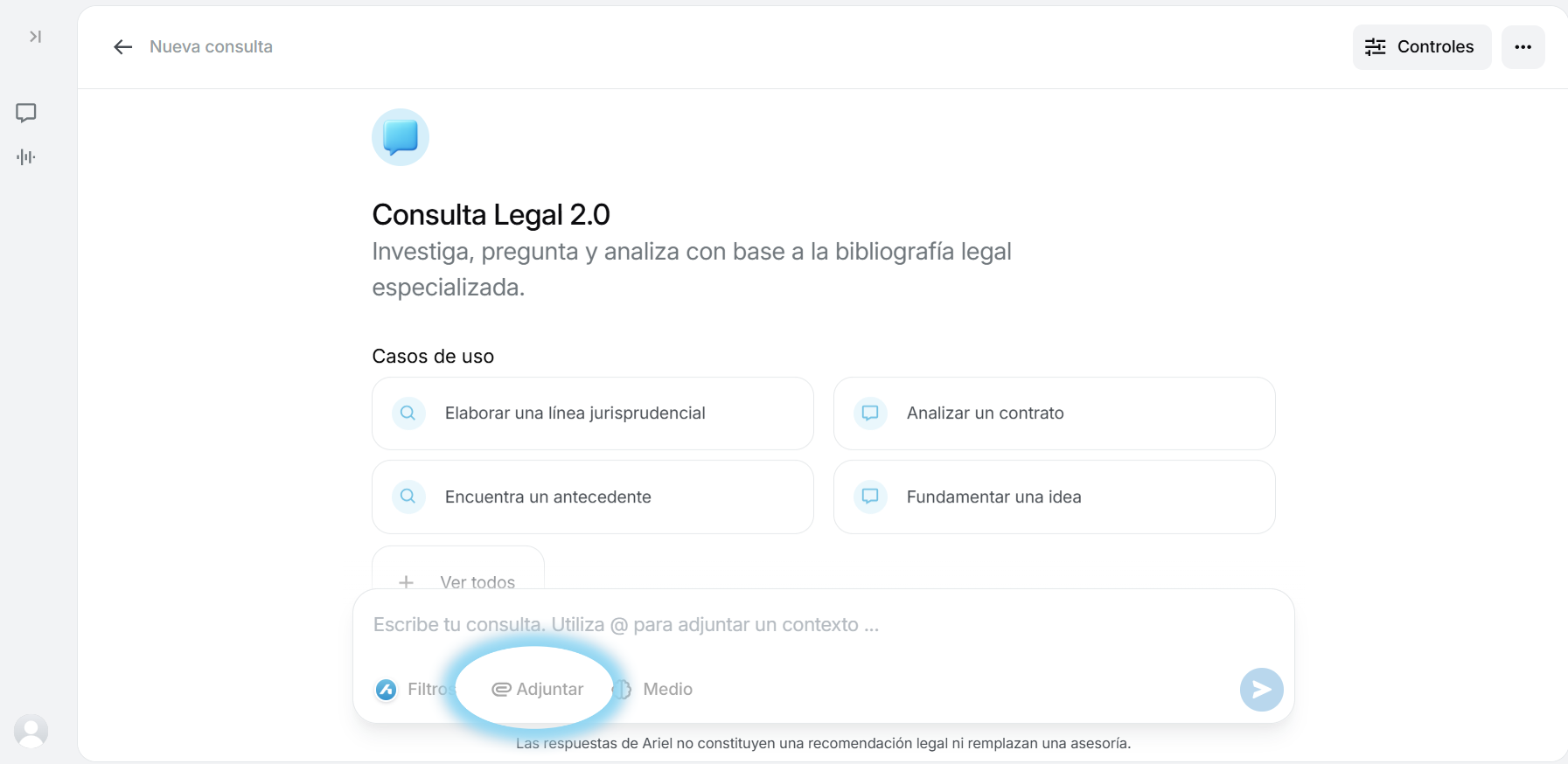
Luego, selecciona “Adjuntar contexto”.
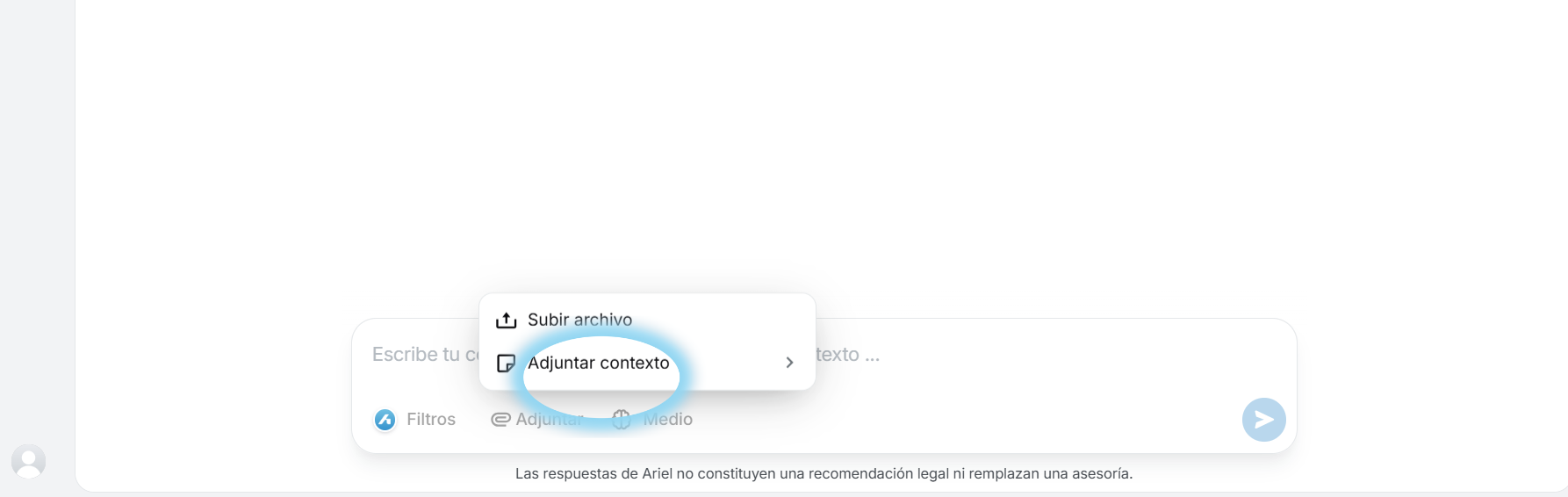
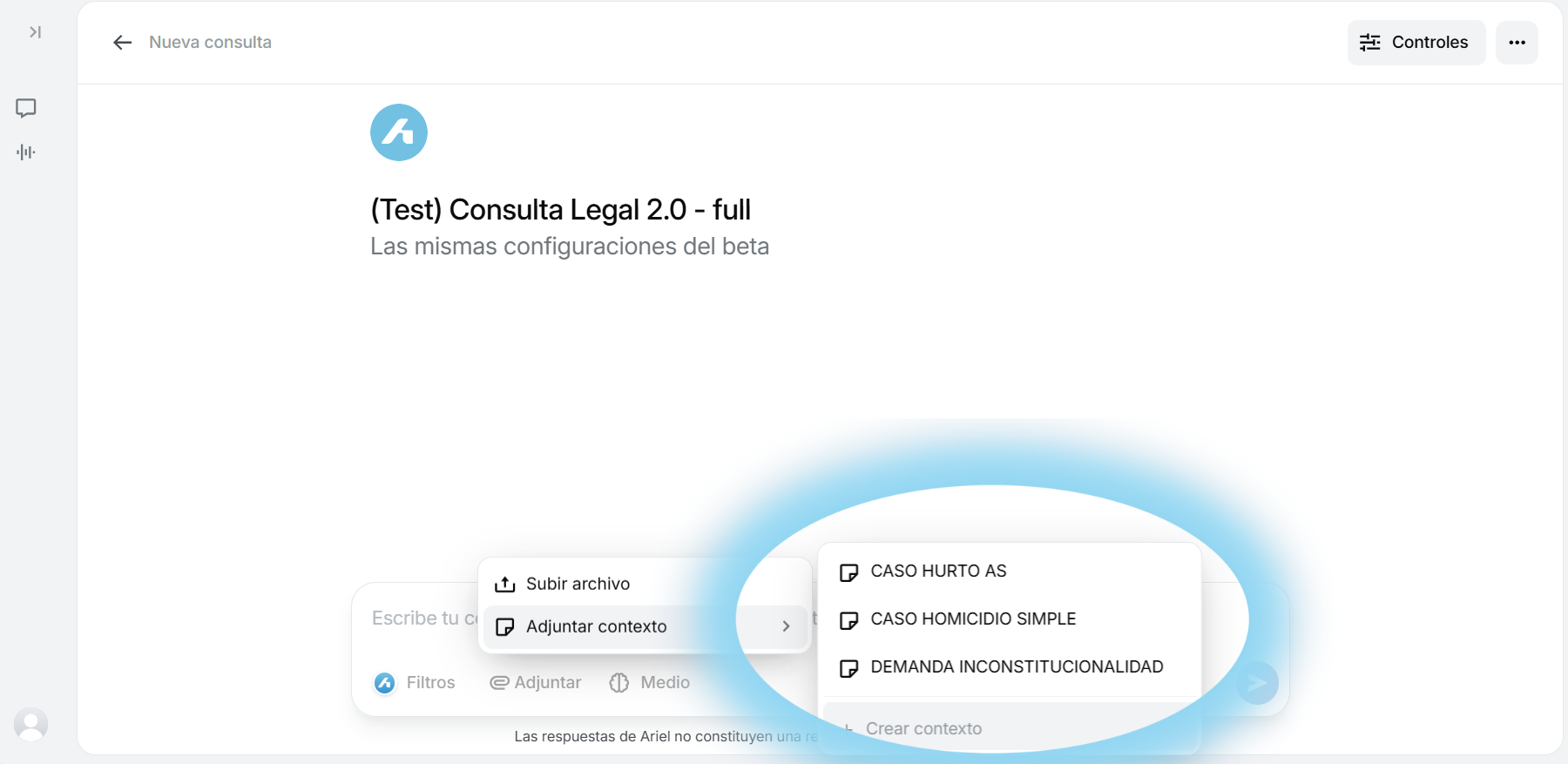
Encontrarás todos los contextos que has creado.
✔️ Opción 2: escribe “@” en la barra de chat, y verás un menú con todos tus contextos guardados.
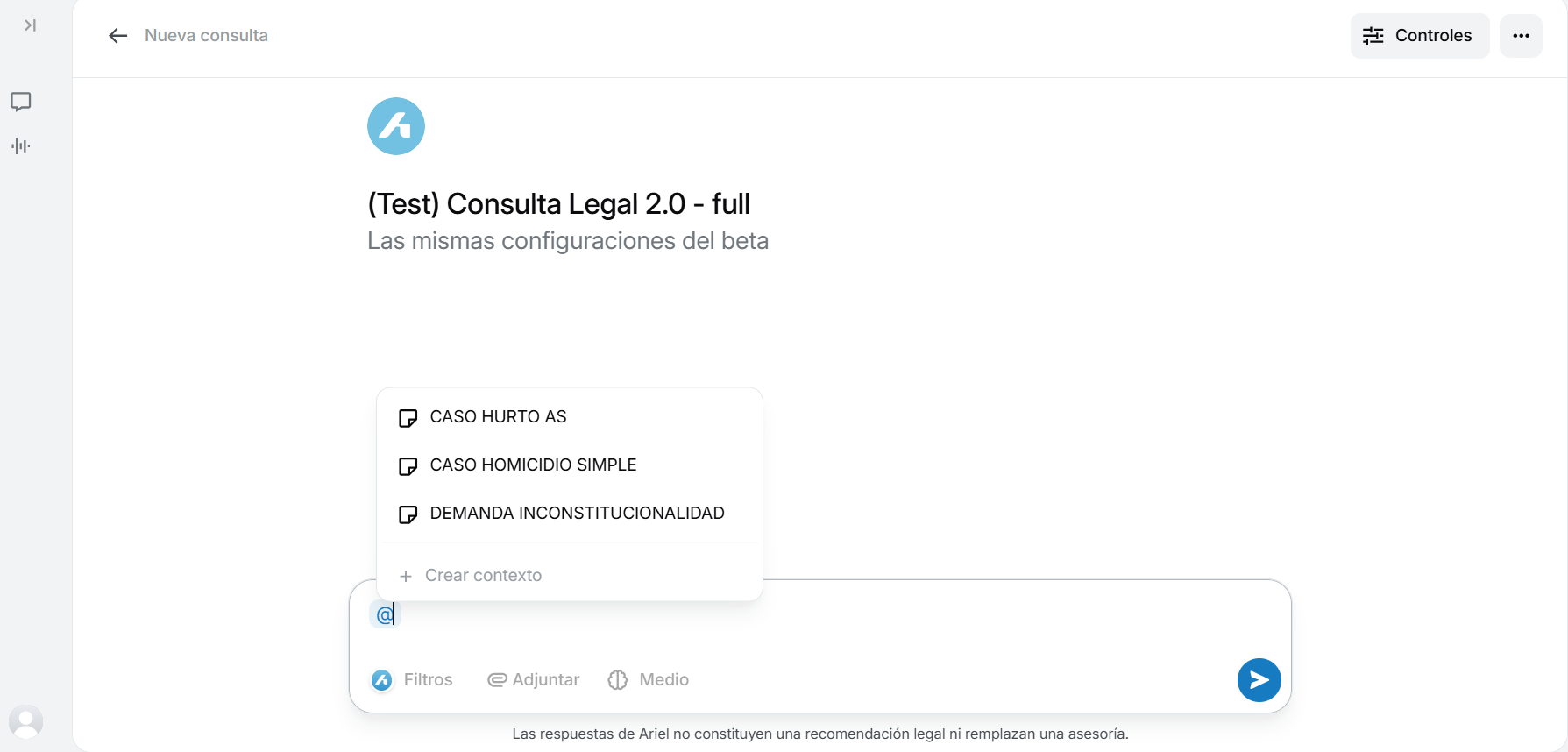
✅ Selecciona el contexto que desees usar, redacta tu consulta ¡y envíasela a Ariel!
¿Cómo crear un nuevo contexto?
✔️ Opción 1 — En el chat: desde cualquiera de las dos rutas anteriores, selecciona “+ Crear contexto”, ponle un nombre y escribe el contenido.
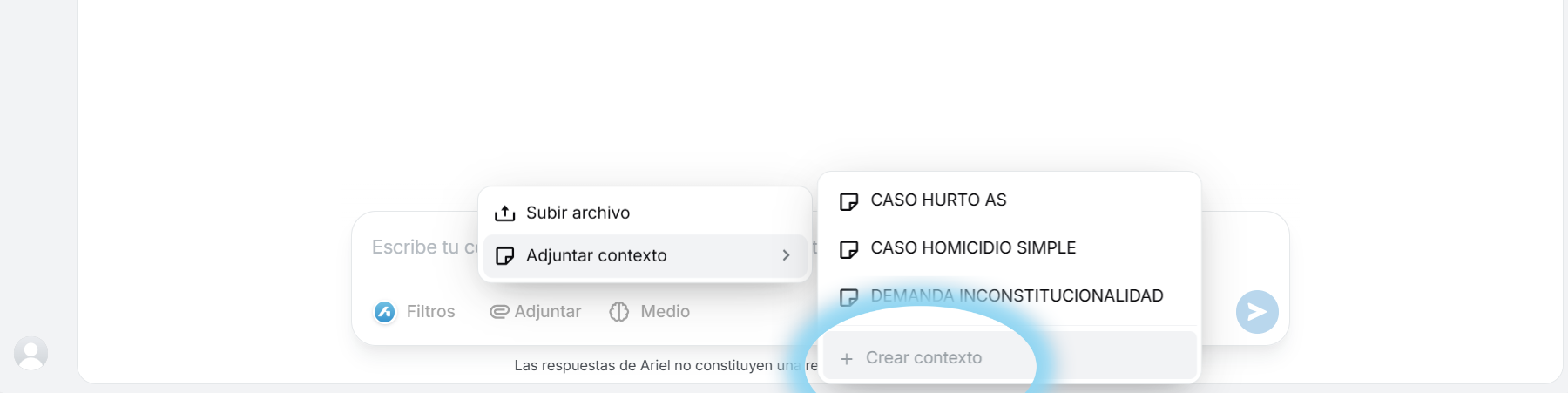
✔️ Opción 2 — En los ajustes de tu cuenta:
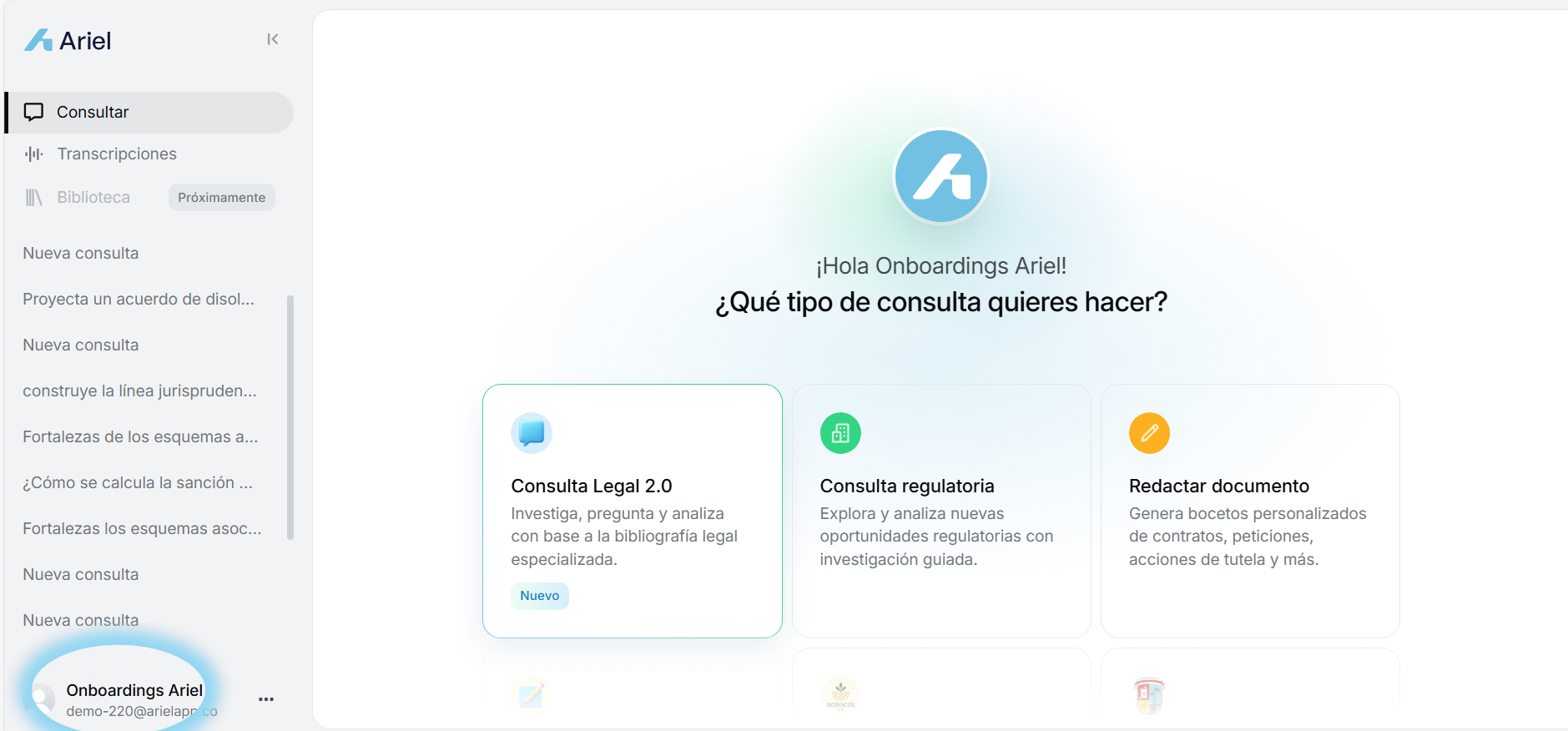
- Haz clic donde aparece tu usuario y correo de Ariel.
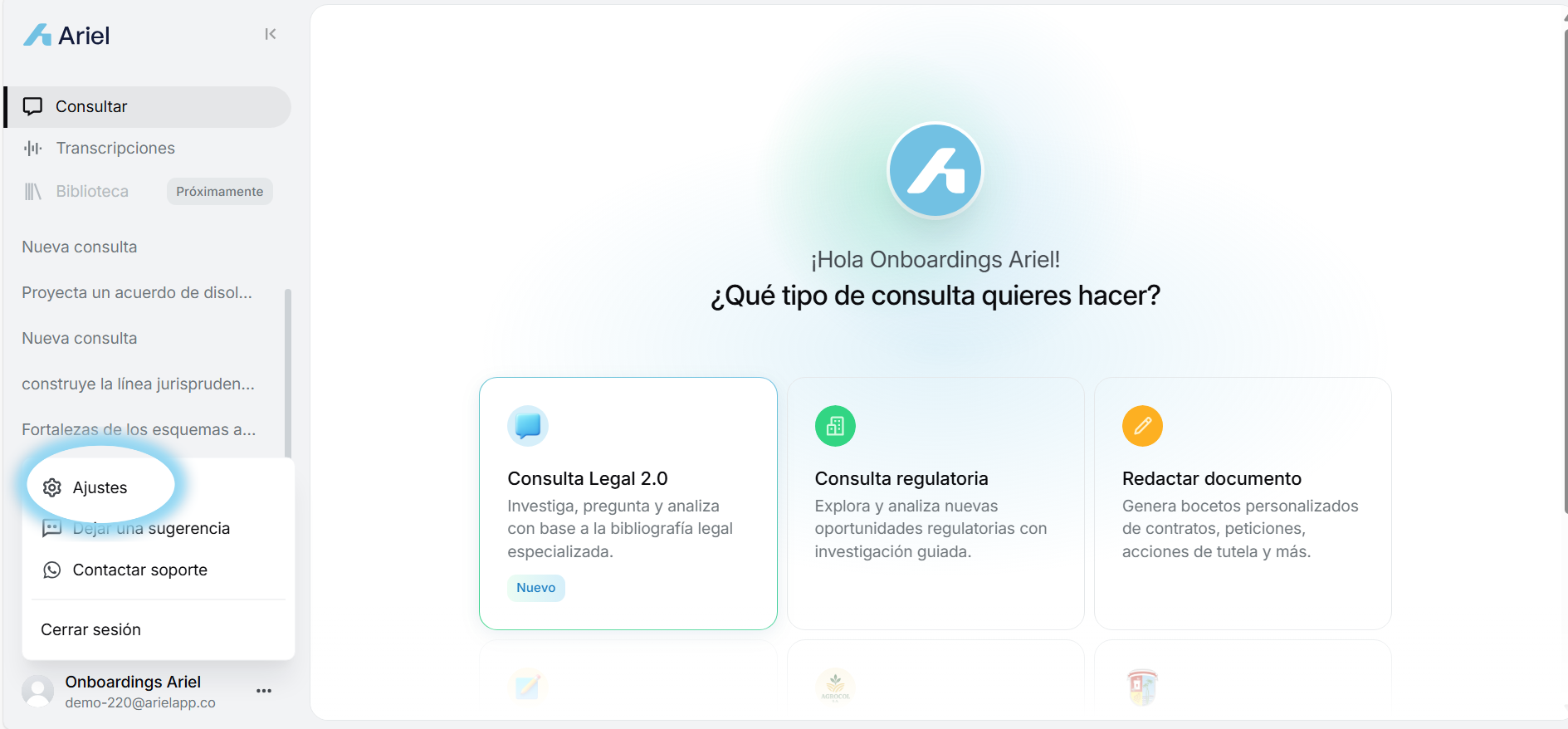
- Selecciona la opción “Ajustes”.
- En el cuadro emergente, haz clic en “Contextos”, debajo de “Personalización”.
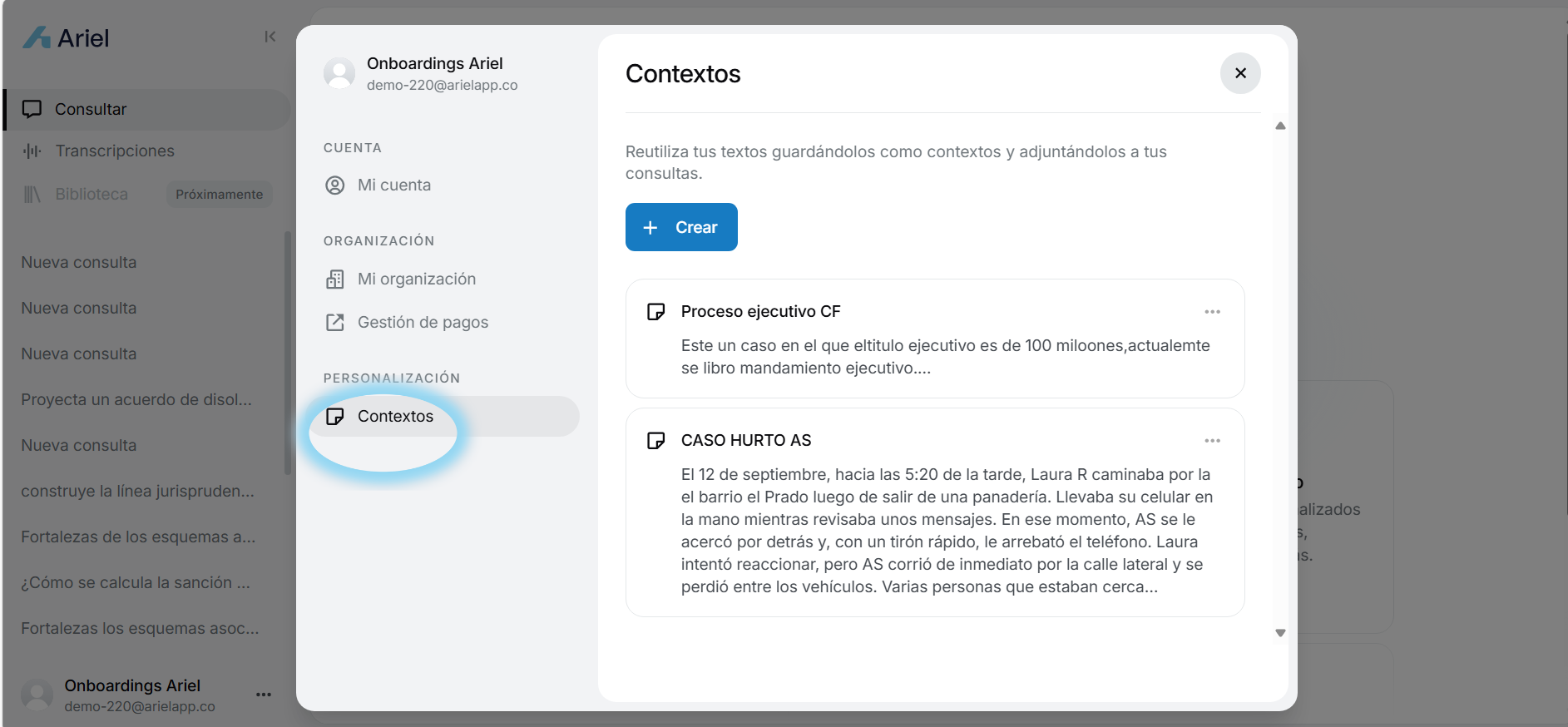
- Haz clic en el botón azul “Crear”.
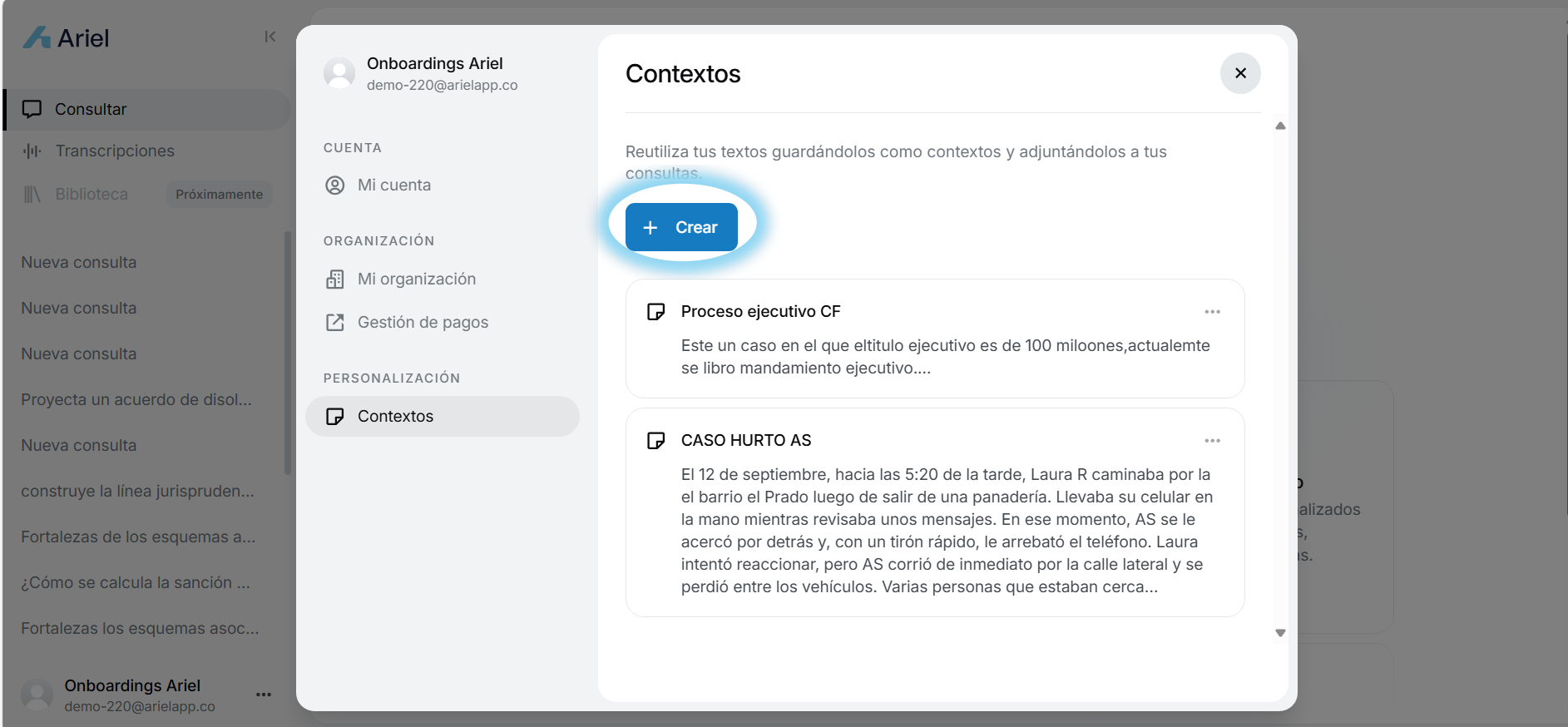
🧠 Cuéntale a Ariel qué debe hacer y cómo quieres que lo haga. Entre más información le des, más precisa será la respuesta.
¿Cómo editar un contexto existente?
Desde la misma ruta (Ajustes → Contextos):
- Haz clic en los tres puntos al lado del contexto que deseas cambiar.
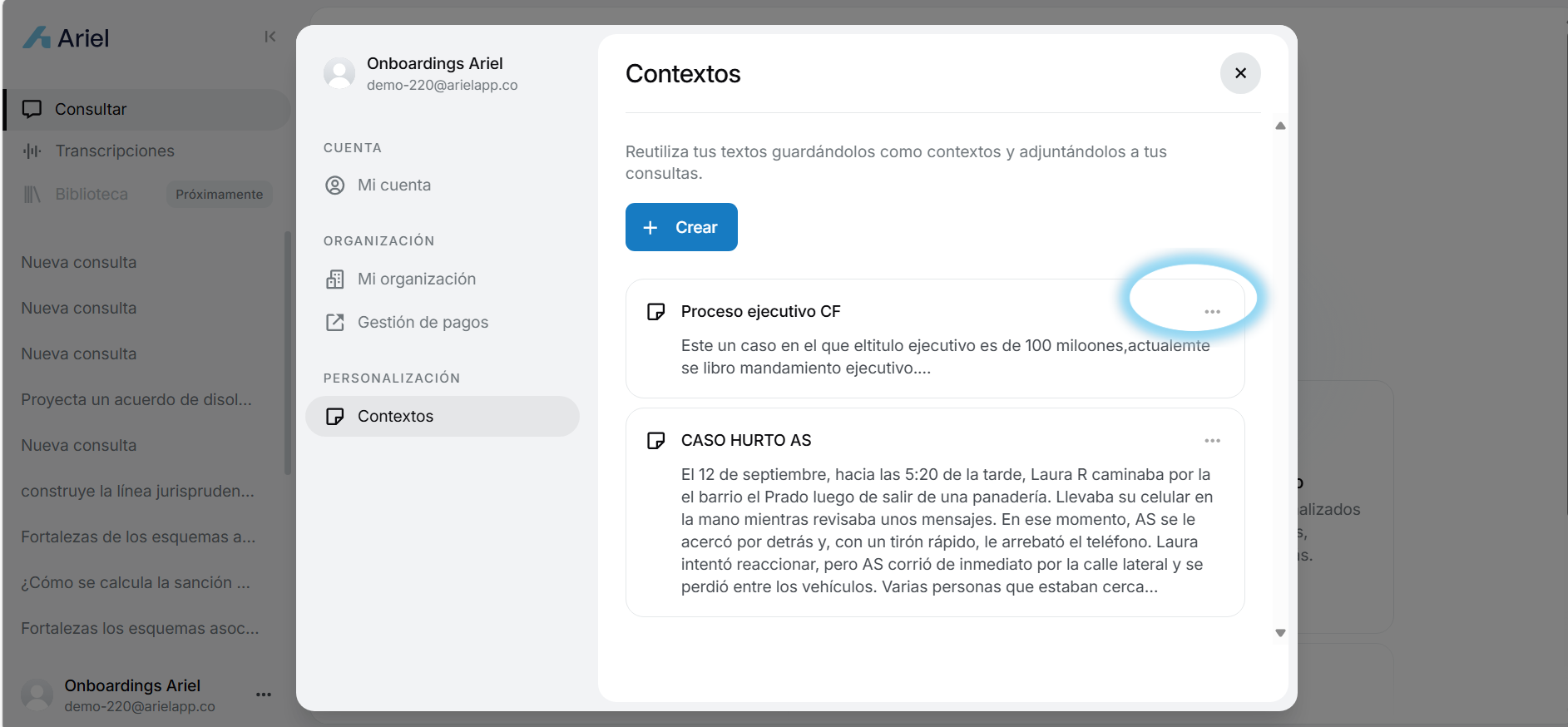
- Selecciona “Editar contexto”.
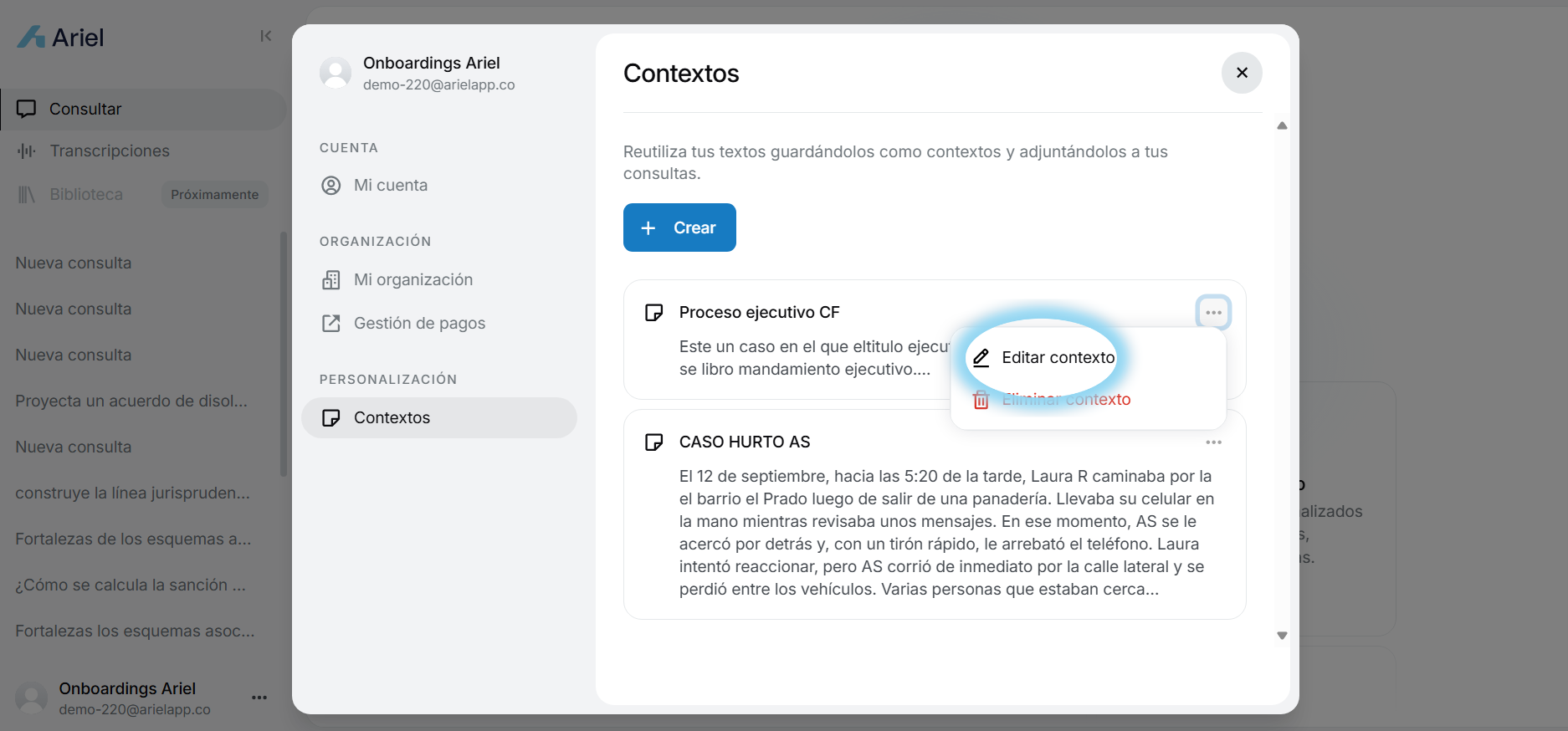
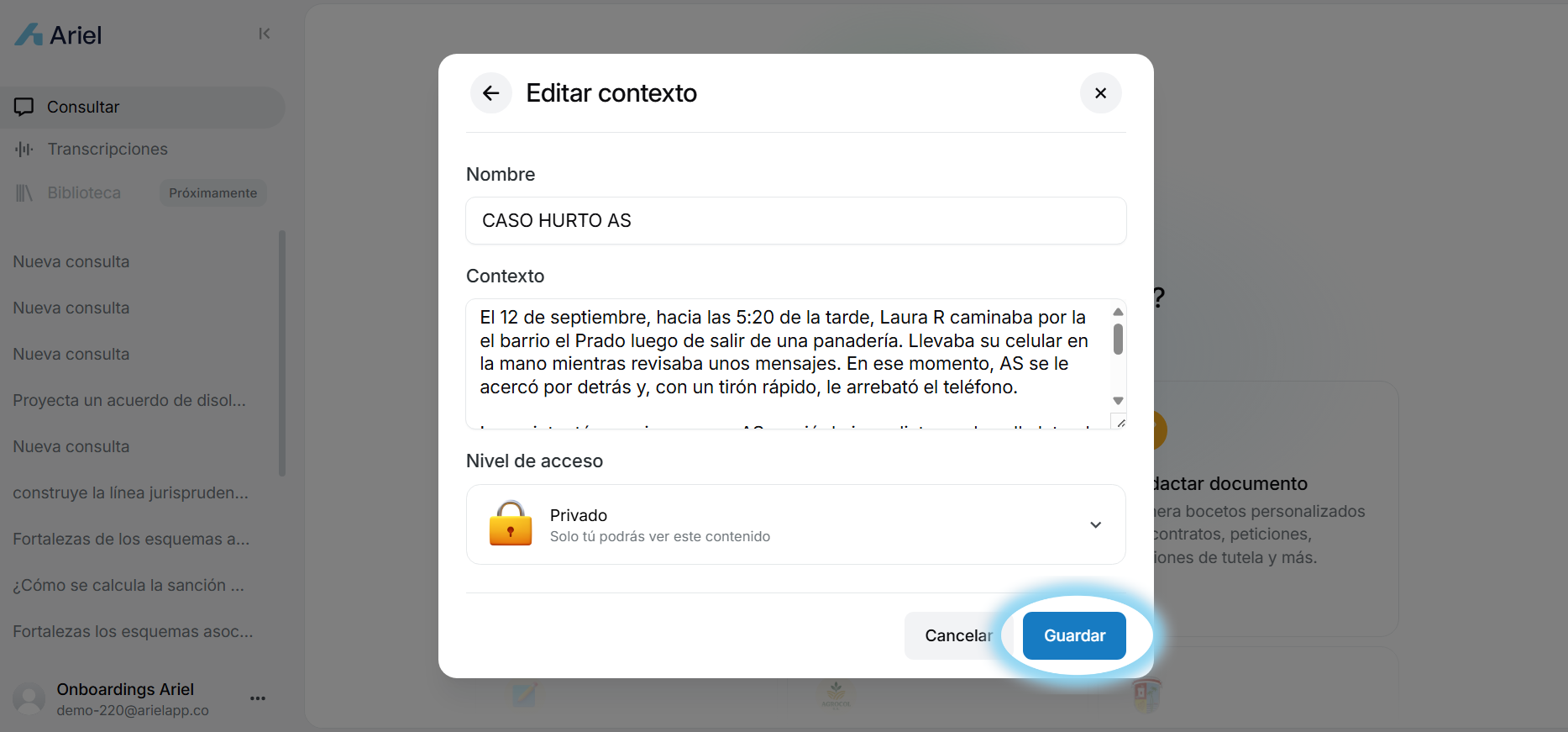
- Actualiza el nombre, el contenido y el nivel de acceso, según necesites.
- Haz clic en “Guardar” para aplicar las modificaciones.
¿Cómo eliminar un contexto?
- Desde Ajustes → Contextos, haz clic en los tres puntos junto al contexto.
- Selecciona “Eliminar contexto”.
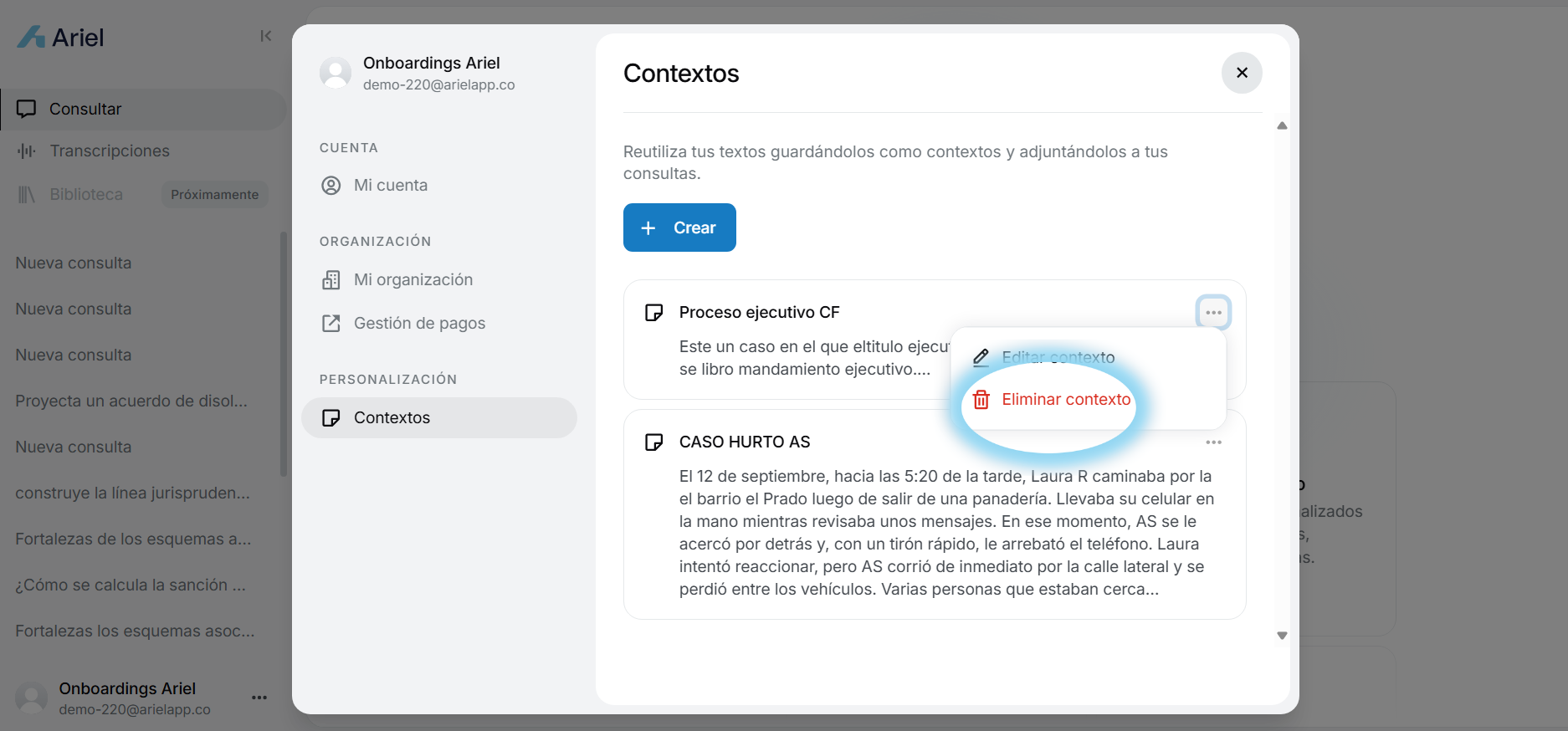
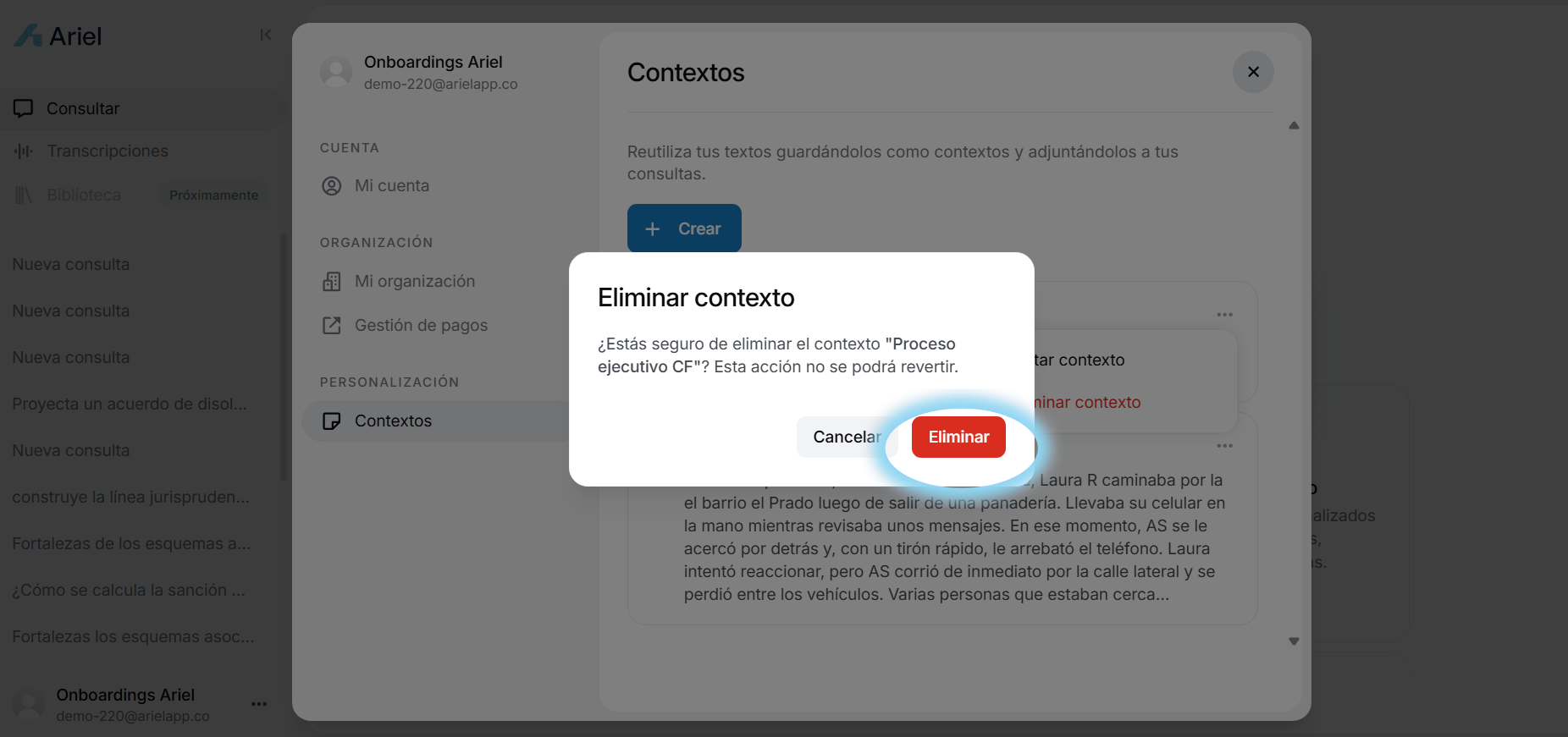
- Confirma haciendo clic nuevamente en "Eliminar contexto", o cancela si cambias de opinión.
¿Cuándo usarlo?
- ✅ Cuando necesitas que Ariel entienda detalles que solo tú conoces: el historial de un cliente, las particularidades de tu sector o los criterios jurídicos de tu firma.
- ✅ Cuando quieres personalizar una conversación sin repetir todo desde cero: guarda el contexto una vez, reutilízalo todas las veces que lo necesites.
- ✅ Cuando quieres que Ariel responda como parte de tu equipo: tus contextos son privados, únicos y diseñados solo para ti.


