
Descarga tus documentos con formato y citas
Exporta lo que trabajas en Ariel a Word, PDF o texto, aplica el membrete de tu firma e incluye las fuentes como citas en el estilo que necesites: simple, APA, MLA, Chicago o jurídica.
1.Exporta tu documento
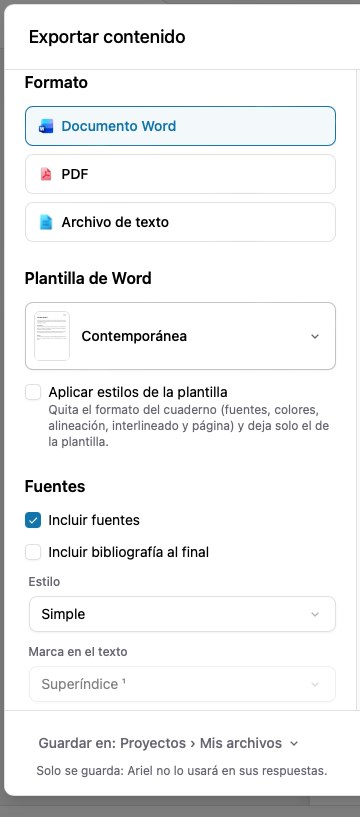
Desde el menú de opciones del documento, selecciona Descargar. Se abre la ventana Exportar contenido, donde eliges el formato: Documento Word, PDF o Archivo de texto.
2.Aplica tu membrete
En Membrete eliges uno de tus membretes —en Mis membretes— o uno de los Membretes de Ariel. Si activas Aplicar estilos del membrete, Ariel quita el formato del cuaderno (fuentes, colores, alineación e interlineado) y deja solo el del membrete.
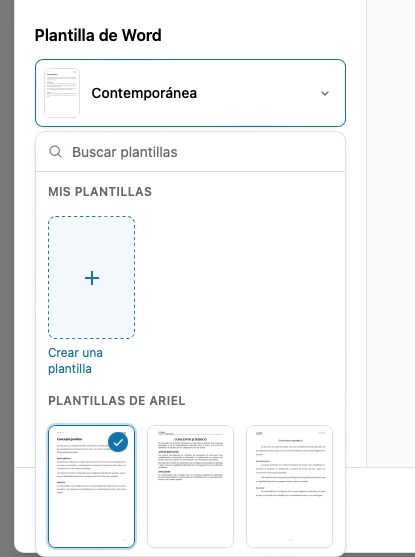
Ver cómo crear tus membretes →
3.Incluye las fuentes como citas
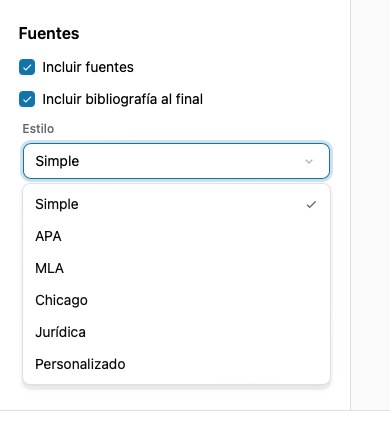
En la sección Fuentes decides cómo aparecen las referencias de Ariel en tu documento:
- Incluir fuentes en el texto.
- Incluir bibliografía al final.
- Estilo: Simple, APA, MLA, Chicago, Jurídica o Personalizado.
- Ubicación y marca en el texto: notas al pie, en el texto o al final.
La opción Copiar para Word copia el texto, pero no necesariamente convierte las citas en referencias reales de Word. Para conservar las citas, descarga el archivo.
4.Guarda o descarga
Puedes Descargar archivo o Guardar el documento en tu cuenta, eligiendo dónde (por ejemplo, en un proyecto o en Mis archivos). Lo que guardas así queda almacenado, pero Ariel no lo usará como fuente en sus respuestas.
5.Documentos Word con control de cambios
Si trabajas sobre un documento Word editable, al descargarlo también puedes marcar los cambios y elegir desde qué versión compararlos.