
Mis documentos: tu centro de recursos en Ariel
Mis documentos es el espacio central donde guardas, organizas y consultas todo lo que usas en tu trabajo: documentos, cuadernos, audios, imágenes, contextos, plantillas, carpetas y bibliotecas.
1.¿Qué es?
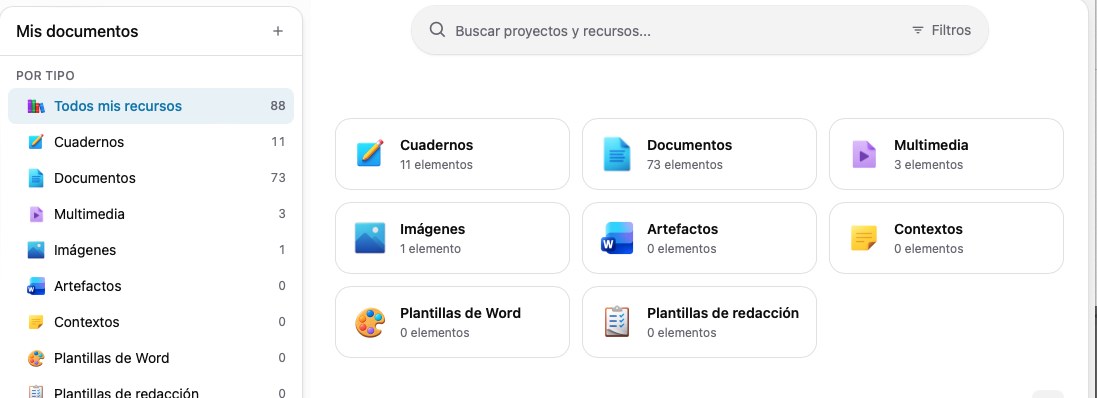
Es tu centro de recursos dentro de Ariel. Puedes verlo de dos formas: por tipo, según la clase de recurso, o por carpeta, según el lugar o el asunto donde lo guardaste.
2.Organización por tipo
- Todos mis recursos: todo lo que tienes, sin filtrar por categoría.
- Cuadernos: documentos editables creados dentro de Ariel, con historial de versiones y cambios sugeridos.
- Documentos: los archivos que cargaste o guardaste —contratos, demandas, memoriales, conceptos—, listos para usar como fuente o asociarlos a un proyecto.
- Multimedia: audios, videos y grabaciones —audiencias, entrevistas, reuniones, declaraciones.
- Imágenes: fotografías, capturas, escaneos, diagramas y documentos fotografiados.
- Artefactos: recursos generados o gestionados por Ariel, como las copias editables de tus documentos Word.
- Contextos: información reutilizable que Ariel debe tener presente en tus consultas.
- Membretes y plantillas de redacción: formatos y modelos de contenido para tus documentos.
3.Organización por carpeta
Las carpetas te permiten separar los recursos por cliente, proceso, proyecto o equipo:
- Mi biblioteca y Mis archivos, tus espacios personales.
- Carpetas de clientes, de procesos y de proyectos.
- Carpetas de equipos u organizaciones.
| Organización | ¿Qué muestra? | Ejemplo |
|---|---|---|
| Por tipo | La clase de recurso | Todos tus videos, imágenes o cuadernos |
| Por carpeta | El lugar o asunto donde se guardó | Los documentos de un cliente o proceso |
| Todos mis recursos | Todo el contenido disponible | Recursos de todas las categorías |
Un mismo recurso puede pertenecer a un tipo y, al mismo tiempo, estar guardado en una carpeta concreta.
4.Bibliotecas dentro de Mis documentos
Las bibliotecas son los espacios donde guardas documentos para consultarlos después con Ariel:
- Mi biblioteca: tu espacio general de recursos personales.
- Mis archivos: los archivos personales que cargas o administras.
- Bibliotecas de equipo u organización: recursos compartidos con tu firma o equipo.
- Bibliotecas asociadas a proyectos: las que vinculas a un proyecto para que sus consultas las usen automáticamente.
Guardar no es lo mismo que hacer buscable. Un archivo en Mis archivos o en un proyecto no necesariamente queda disponible para búsquedas. Si quieres usarlo como fuente en tus consultas, cárgalo en una biblioteca.
Ver la diferencia entre la Biblioteca Legal Ariel y tus bibliotecas →
5.Crear y organizar recursos
Con el botón + de Mis documentos puedes crear un nuevo proyecto, una biblioteca, una carpeta, un cuaderno, un contexto, un membrete o una plantilla de redacción.
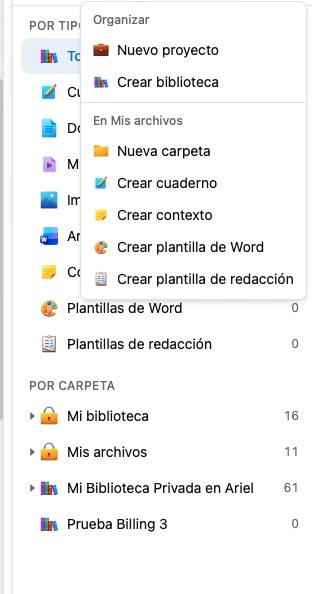
Según el recurso, también puedes abrirlo, editarlo, descargarlo, ver sus versiones, compartirlo o moverlo a otra carpeta o proyecto. Y si prefieres, pídeselo a Ariel en el chat: “crea una carpeta para el cliente Gómez y guarda ahí estos documentos”.
6.Cargar archivos y créditos
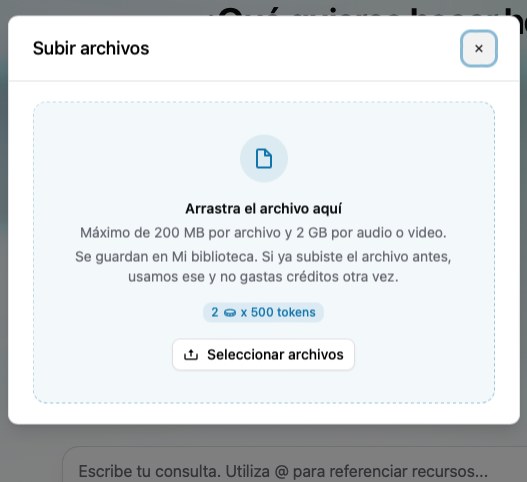
Tus consultas a Ariel siguen siendo ilimitadas y no consumen créditos. Cada licencia incluye 2.000 créditos para las funciones nuevas de Ariel 3.0: cargar archivos en Mis documentos, construir bibliotecas, trabajarlas junto con tus proyectos y transcribir audios y videos. Los repartes como quieras entre documentos, multimedia, bibliotecas y proyectos.
- Se renuevan cada mes: tu saldo incluido se recarga hasta 2.000. No son acumulables: lo que no uses en el mes no pasa al siguiente.
- Créditos adicionales: si necesitas más —por ejemplo, para cargar un expediente extenso y construir proyectos y bibliotecas sobre él— puedes comprarlos. Esos sí se conservan: primero se consumen los incluidos del mes y, cuando se acaban, Ariel usa tu bolsa de adicionales.
Al subir archivos verás los límites: hasta 200 MB por archivo y 2 GB por audio o video. Los archivos se guardan en Mi biblioteca y, si ya subiste uno antes, Ariel usa ese y no vuelves a gastar créditos.
¿Cuánto cuesta subir un documento?
- 2 créditos por cada 500 tokens de texto (en promedio, media página).
- Una página escaneada suma 2 créditos más por el reconocimiento de texto.
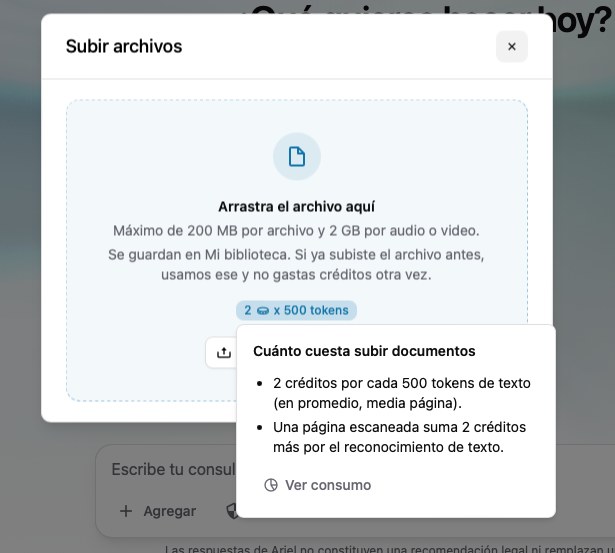
Con Ver consumo revisas tu saldo en cualquier momento.
Antes de cargar mucha información
- Revisa tu saldo disponible.
- Organiza primero los archivos y evita duplicados.
- Usa nombres descriptivos.
- Separa los documentos por cliente, proceso o proyecto.
- Carga en una biblioteca los archivos que quieras usar como fuente en futuras consultas.
7.Mis documentos y los proyectos
Mis documentos es tu almacenamiento general; un proyecto agrupa los recursos de un asunto concreto. Así separas tu archivo completo de la gestión de cada caso.
Recomendaciones de organización
- Usa carpetas para separar clientes, procesos o áreas.
- Usa proyectos para reunir conversaciones, fuentes y recursos de un mismo asunto.
- Usa contextos para la información que Ariel debe recordar y aplicar.
- Usa multimedia para audios y videos, e imágenes para capturas, fotos y escaneos.
- Usa membretes para conservar formatos, y plantillas de redacción para reutilizar estructuras.
- Usa nombres claros y consistentes para encontrar todo más rápido.