Plantillas de Word: documentos de Ariel con tu propia hoja membretada
Carga la hoja membretada de tu firma u organización y descarga los documentos generados por Ariel con tu propio diseño corporativo, listos para enviar.
¿Qué es?
Plantillas de Word es la funcionalidad que te permite cargar la hoja membretada de tu firma, para que los documentos generados por Ariel —desde una consulta o desde el módulo de redacción— salgan formateados con tu diseño corporativo, sin tener que copiar y pegar el contenido manualmente.
¿Cómo funciona?
Ariel puede entregarte sus respuestas directamente en el formato de tu organización. Primero debes cargar tu plantilla en Word (.docx), indicándole a Ariel en qué parte del documento debe insertar el contenido generado.
¿Cómo cargar tu plantilla?
- En la parte inferior izquierda, haz clic en tu nombre de usuario y selecciona "Ajustes".
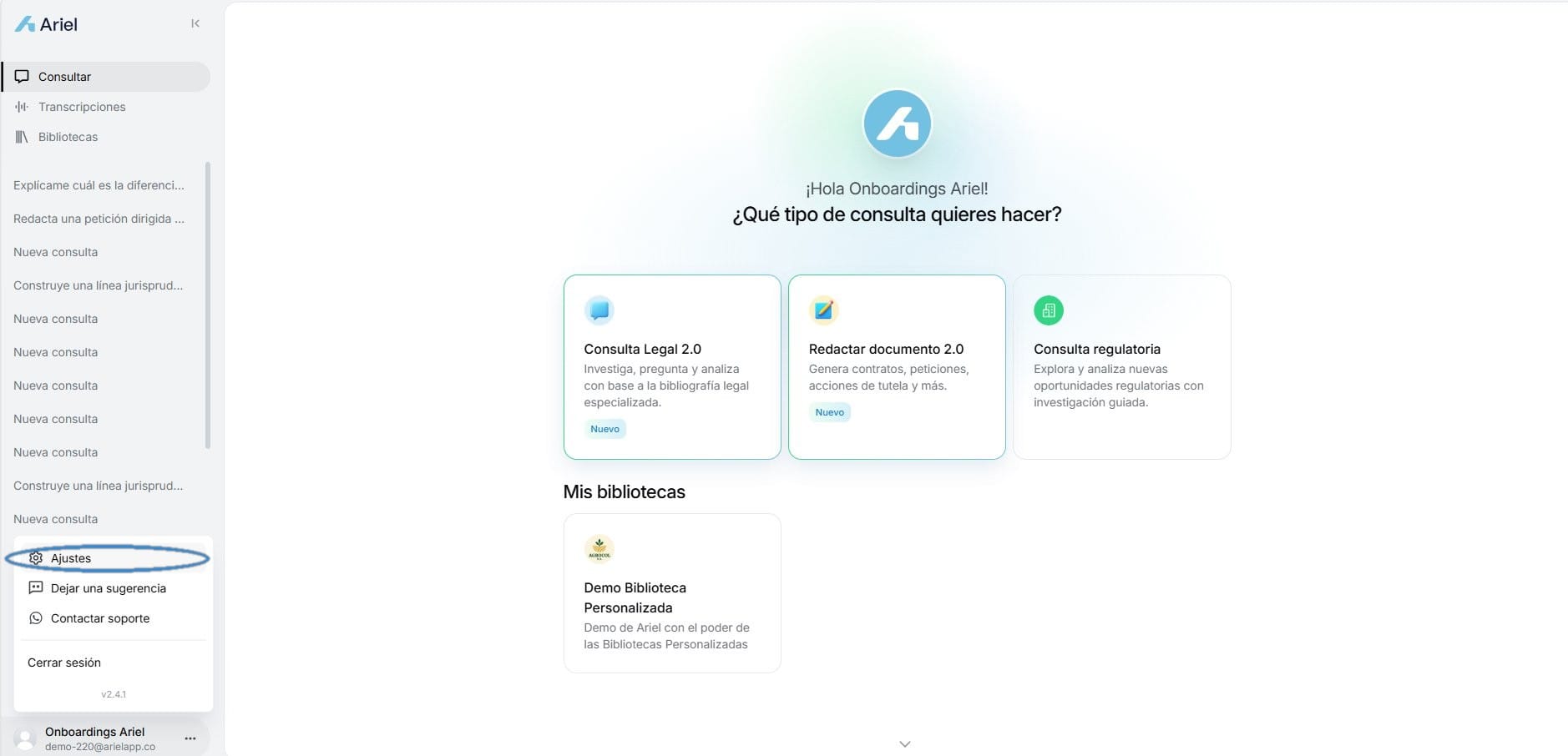
- En el menú de Ajustes, dentro de la sección "Contextos", haz clic en "Plantillas de Word".
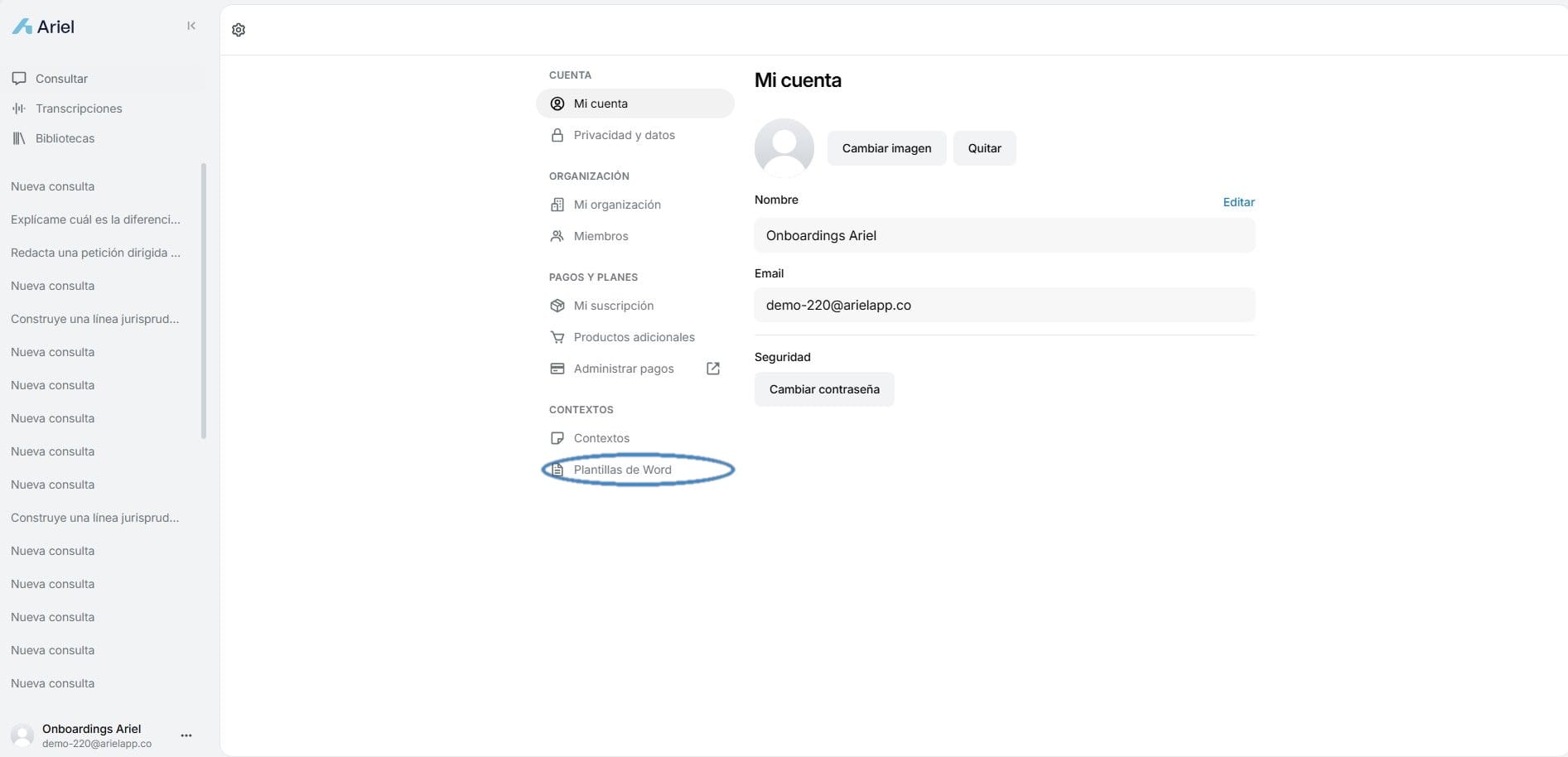
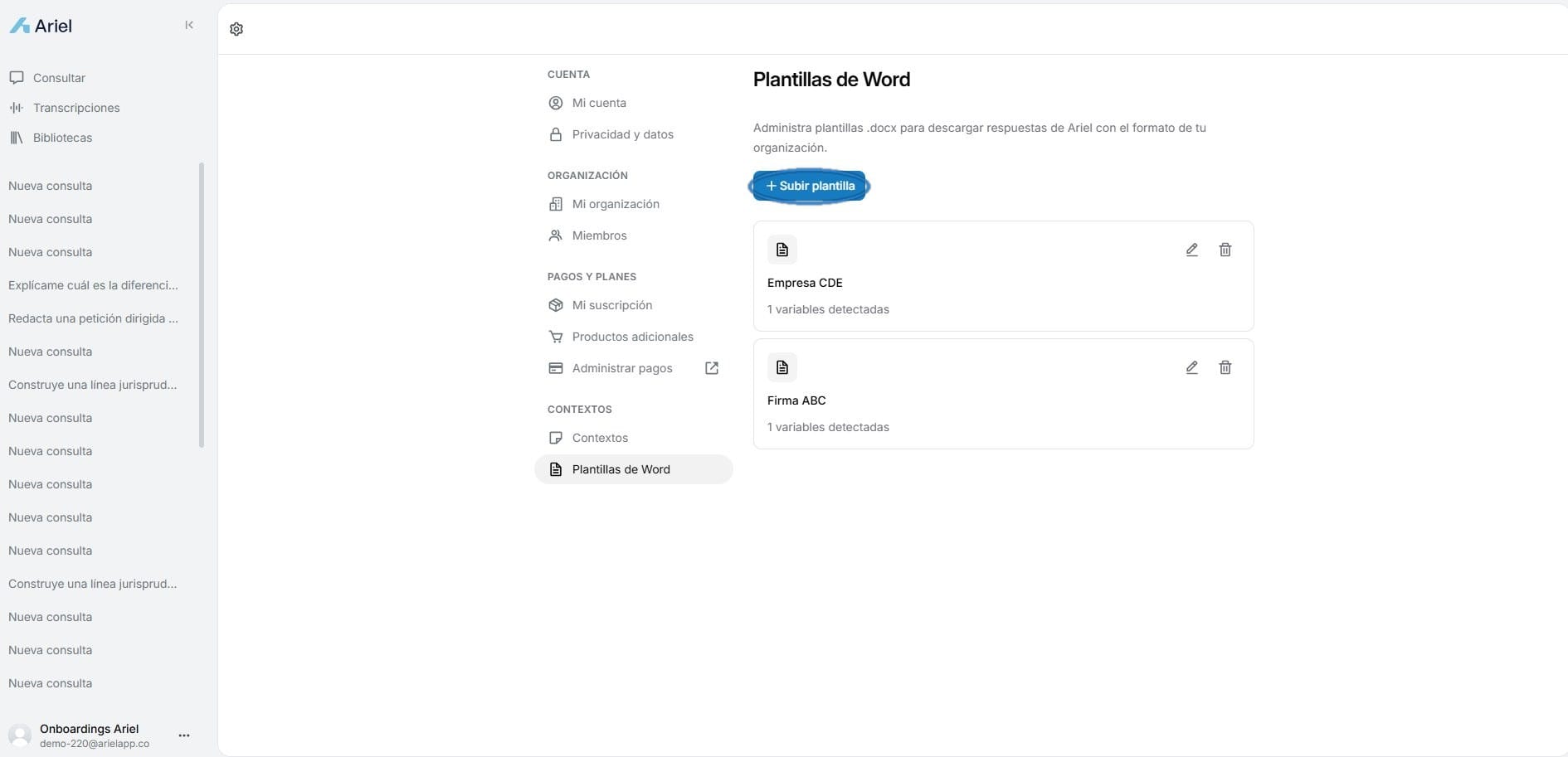
- Haz clic en el botón azul "+ Subir plantilla" y carga tu archivo Word.
❗ ¿Cómo preparar tu plantilla?
- Diseña tu documento en Word con el formato, encabezados, logo y estilos que quieras conservar, tal como lo usas normalmente en tu firma.
- Incluye obligatoriamente la variable {{contenido_documento}} en el lugar exacto donde quieras que aparezca la respuesta de Ariel. Esta es la instrucción clave: le dice a Ariel "aquí va todo el texto que generes". También puedes agregar variables opcionales como {{nombre_usuario}} o {{fecha}}, que se completan automáticamente. Escríbelas exactamente así, con dobles llaves y sin espacios.
- Una vez subida la plantilla, el proceso queda automatizado: cada vez que descargues una respuesta seleccionándola, Ariel reemplazará las variables por el contenido correspondiente.
✅ Una vez cargadas, todas tus plantillas aparecerán en el apartado de "Plantillas de Word", identificadas por su nombre y con la cantidad de variables detectadas.
¿Cómo usar tu plantilla en una consulta o redacción?
- Ve al módulo "Consulta Legal 2.0" o "Redactar documento 2.0" y haz tu solicitud, como de costumbre.
- Cuando Ariel entregue el resultado, haz clic en el botón "Descargar", en la parte superior derecha.
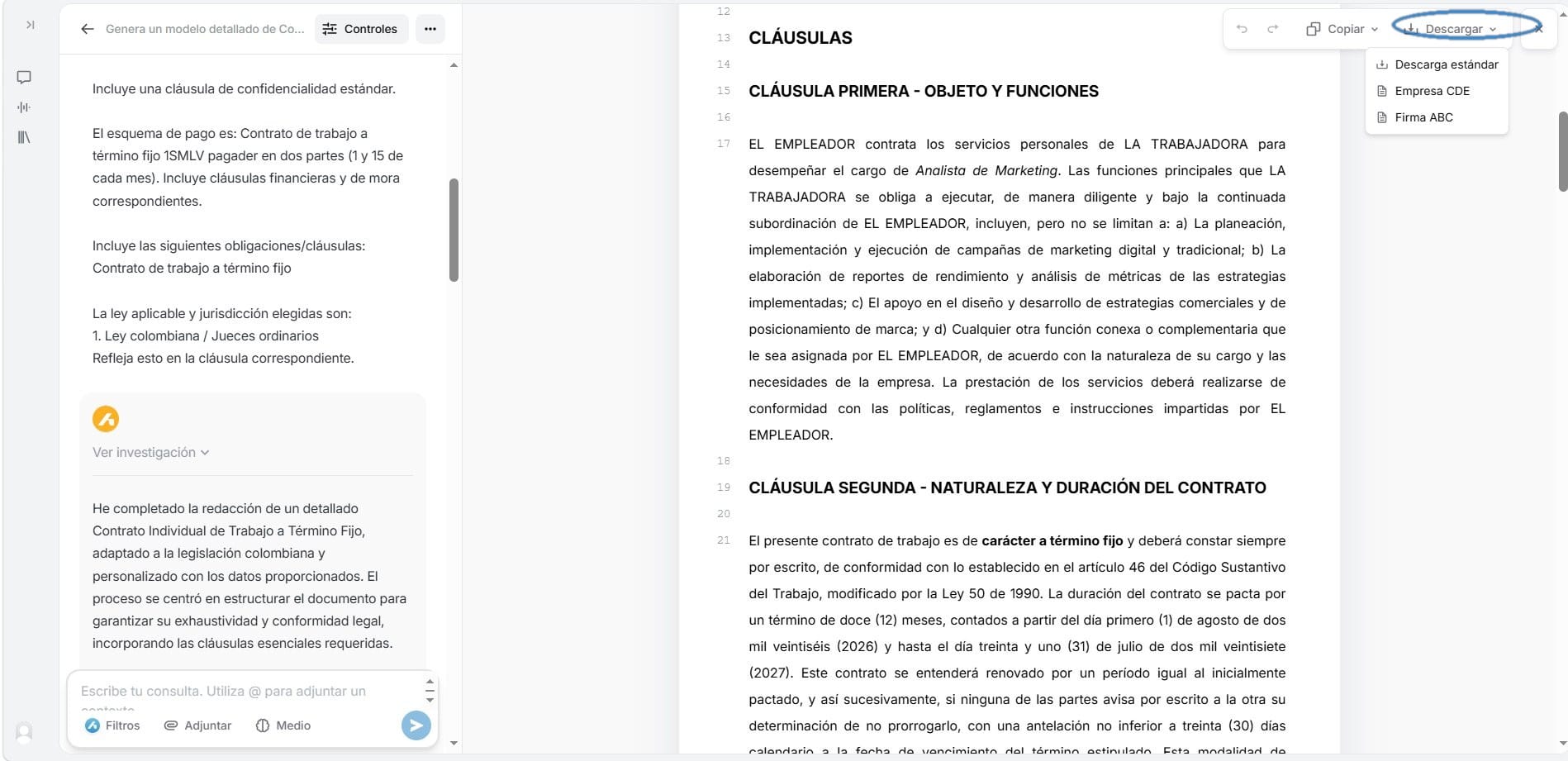
- Se abrirá un menú con la opción de "Descarga estándar" (el formato genérico de Ariel) y, debajo, cada una de tus plantillas con membrete. Elige la que quieras usar.
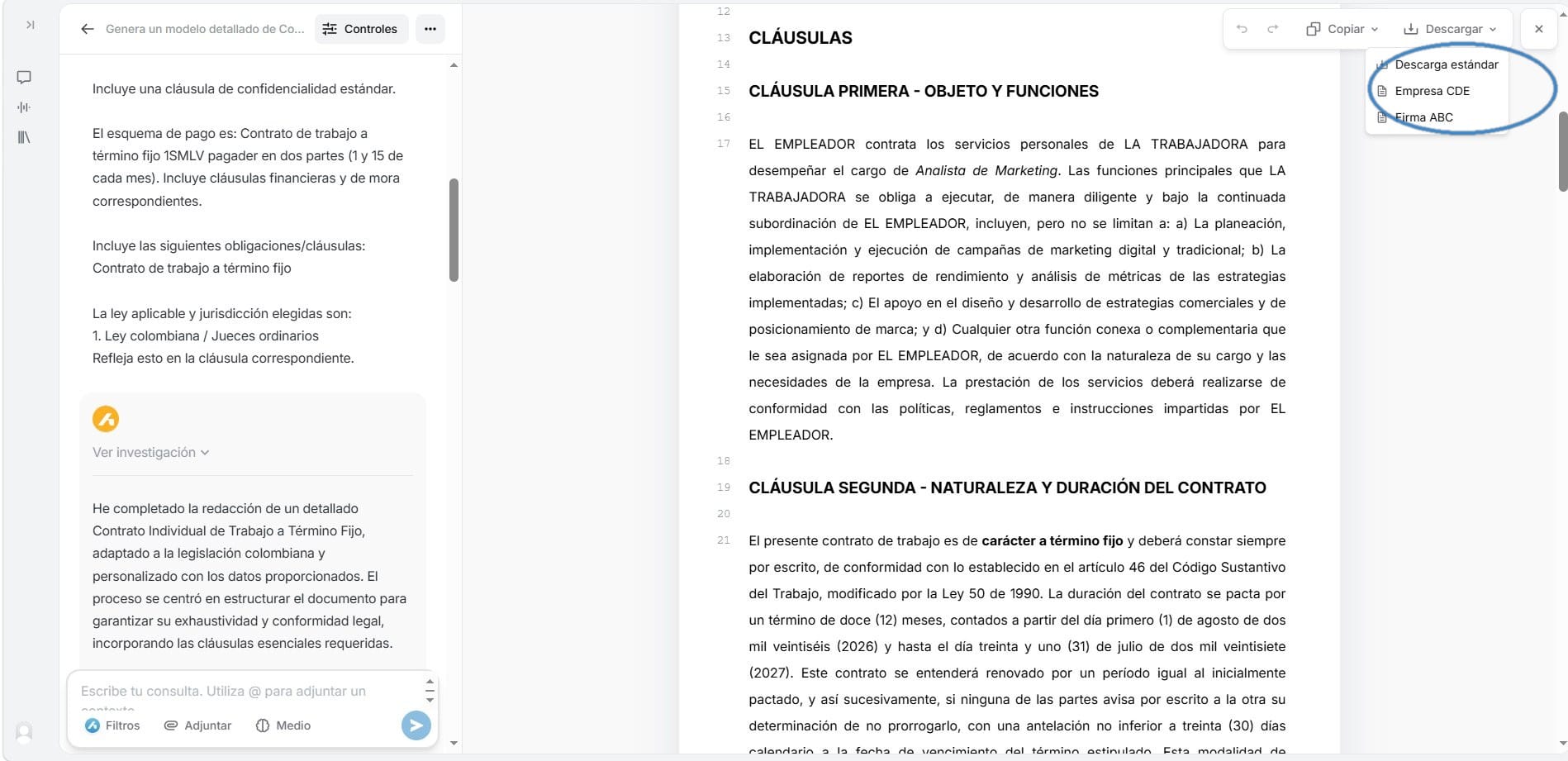
✅ El documento se descargará en Word, con tu encabezado, tu logo y tu estilo, pero con el contenido generado por Ariel ya insertado. Listo para enviar.
¿Cuándo usarlo?
- ✅ Cuando necesitas que tus contratos, peticiones o conceptos salgan directamente con la identidad visual de tu firma.
- ✅ Cuando quieres ahorrarte el copiar y pegar manual en tu plantilla.
- ✅ Cuando trabajas con varios clientes o membretes distintos (una plantilla por empresa o por área) y quieres elegir cuál usar en cada documento.


